Notion · 2026.03.11 · 9 min read
Notion 團隊協作 | 邀請與權限 | 評論與版本控制

你可以從這裡開始:預約 Notion 導入諮詢 ・ Notion 企業數位大腦與自動化導入是什麼 ・ 為什麼小企業要用 Notion 做 CRM 與專案(案例與 ROI)
| 你現在的狀況 | 建議先做什麼 |
|---|---|
| 只是想先搞懂「Notion 團隊協作 | 邀請與權限 |
| 想把內容變成可交接的系統 | 先定義資料庫欄位與命名規則,再談自動化 |
| 團隊要一起用,怕越用越亂 | 先做權限/工作區架構,建立維護責任人 |
Notion 團隊協作是什麼?
Notion 團隊協作是 Notion 一種重要的功能,讓團隊成員能夠共享和協作文件和資訊。透過此功能,使用者可以設定頁面權限和共享選項,確保所有團隊成員能夠訪問他們需要的資訊,並保護敏感的資訊不被非授權的人訪問。這有助於提高工作效率,使團隊能夠更順利地進行協作。
協作對於個人來說,不是太重要的功能,但是對於一個公司或是創業團隊,協作不只是一起作業這麼容易,更重要是提高溝通的效率、降低出錯的可能。
Notion 有很高的自定義能力加上團隊協作,打造出適合團隊溝通和管理的工作流程,是一件很有趣的過程。每個人都可以提出想法和建議,讓工作不只是高效,還更有創造力。
Notion 邀請與權限管理
Notion 邀請與權限管理是一種重要的功能,因為它允許團隊成員共享和協作文件和信息。透過設置頁面權限和共享選項,可以確保所有團隊成員都能夠訪問他們需要的資訊,同時也能保護敏感的資訊不被非授權的人訪問。這也有助於提高工作效率,使團隊能夠更順利地進行協作。
Member 和 Guest 有什麼不同?
邀請別人進 Notion 之前,先搞清楚這兩種身分的差別:
| Member | Guest | |
|---|---|---|
| 邀請方式 | Settings → Members → Invite | 單一頁面 Share → 輸入 email |
| 佔付費座位 | ✅ 佔 | ❌ 不佔 |
| 看到的範圍 | 整個 Workspace 的頁面 | 只看得到你分享的頁面和子頁面 |
| 適合誰 | 團隊核心成員 | 外部合作者、客戶、臨時協作 |
重點:從 Settings → Members 邀請的人 = Member(佔座位)。從頁面 Share 邀請的人 = Guest(不佔座位)。 Notion 不會讓你手動選角色,是根據你從哪邊邀請來自動判斷的。
各方案 Guest 上限
| 方案 | Guest 上限 |
|---|---|
| Free | 10 個 |
| Plus | 100 個 |
| Business | 250 個 |
| Enterprise | 250 個 |
| Education Plus | 100 個 |
如果你是學生或教師,用教育版的話有 100 個 Guest 額度,一般個人使用綽綽有餘。教育版怎麼申請可以參考:
如何邀請團隊成員(Member)
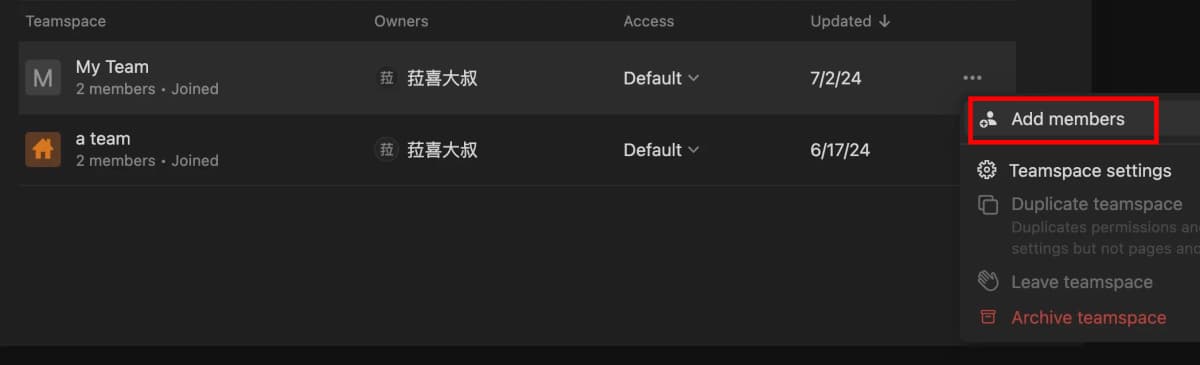
Step1. 點擊 Teamspaces 的圖示「…」,選擇上方的「Add Members」
Step2. 輸入「Email」,如果已是 Guest 的 Email 話,會出現選項在下方喔!
這種方式加進來的人是 Member,會佔付費座位。如果只是想讓對方看某幾個頁面,用下面的 Guest 方式就好。
如何邀請 Guest
不需要進 Settings,直接在頁面上操作:
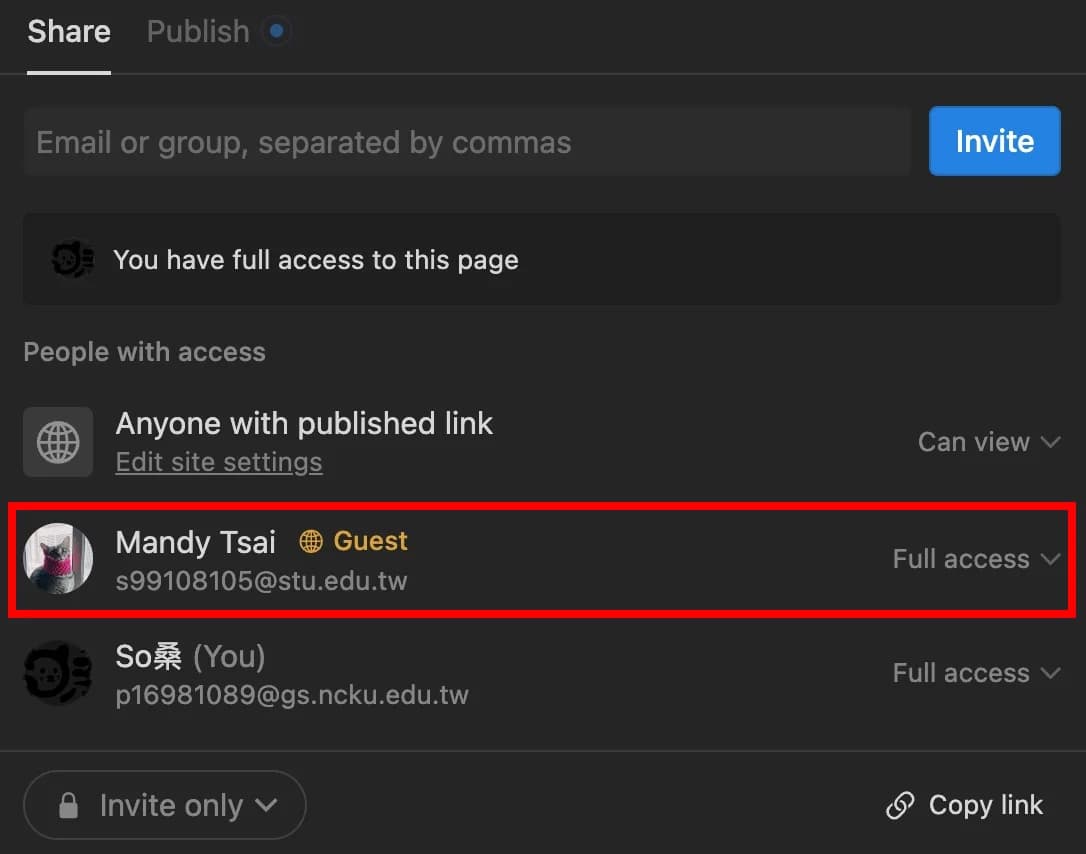
① 打開你要分享的頁面 ② 點右上角 Share ③ 輸入對方 email ④ 選擇權限(Can view / Can comment / Can edit / Full access) ⑤ 點 Invite 送出
對方會收到 email 通知,點進去就能看到那個頁面。這樣加進來的人自動是 Guest,不佔座位。
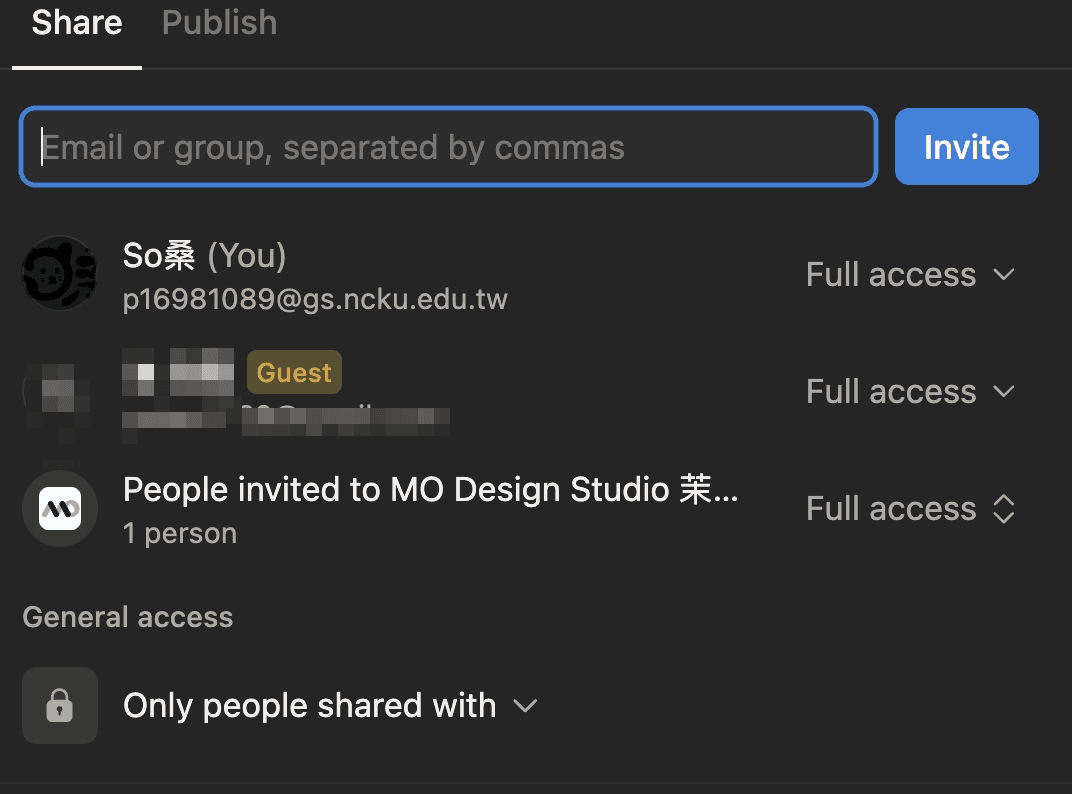
邀請成功後,在 Share 面板可以看到對方名字旁邊會有橘色的 Guest 標籤,跟 Workspace Owner 的 Full access 區分開來。你隨時可以在這裡調整對方的權限,或直接移除。
如何設置成員權限
Teamspace 層級的權限
Step1. 點擊 Teamspaces 的圖示「…」,選擇上方的「Teamspace Settings」。
Step2. 選 Members,然後在 Permissions 設定 Teamspace members 的權限。
這裡設定的是整個 Teamspace 內所有頁面的預設權限,適合用來統一管理團隊的存取範圍。
單一頁面的權限
不管是 Member 還是 Guest,都可以針對單一頁面調整權限:
| 權限等級 | 能做什麼 |
|---|---|
| Can view | 只能看,不能改 |
| Can comment | 能看、能留言,不能改內容 |
| Can edit | 能看、能留言、能改內容 |
| Full access | 以上全部,加上能改權限設定、能再邀請別人 |
調整方式:進入頁面 → 點右上角 Share → 找到對方名字 → 點權限下拉選單就能改。
如何在 Notion 實現協同作業
在 Notion 協同作業的方法很多,以下是幾項我比較常使用的方式:
- 評論:你可以在 Notion 的任何頁面或塊上添加評論,並在評論中標記團隊成員以引起他們的注意。這對於文字文章或是會議記錄的討論相當實用。
- 分派任務和追蹤進度:使用 Notion 創建任務,搭配 Database 或是 mention 分派給團隊成員,還可以透過自動化的功能,即時傳送訊息或是電子郵件給相關人,提高溝通效率。
- 實時協作:
- 多人實時編輯:在 Notion 中,多個團隊成員可以同時在同一頁面上進行編輯。這對於集體創作或編輯文件非常有用。
- 活動記錄和版本控制:Notion 會記錄每一次的編輯活動,並保存先前的版本。這樣你就可以方便地查看每個更改,並在需要時恢復到先前的版本。
#1 如何使用評論功能
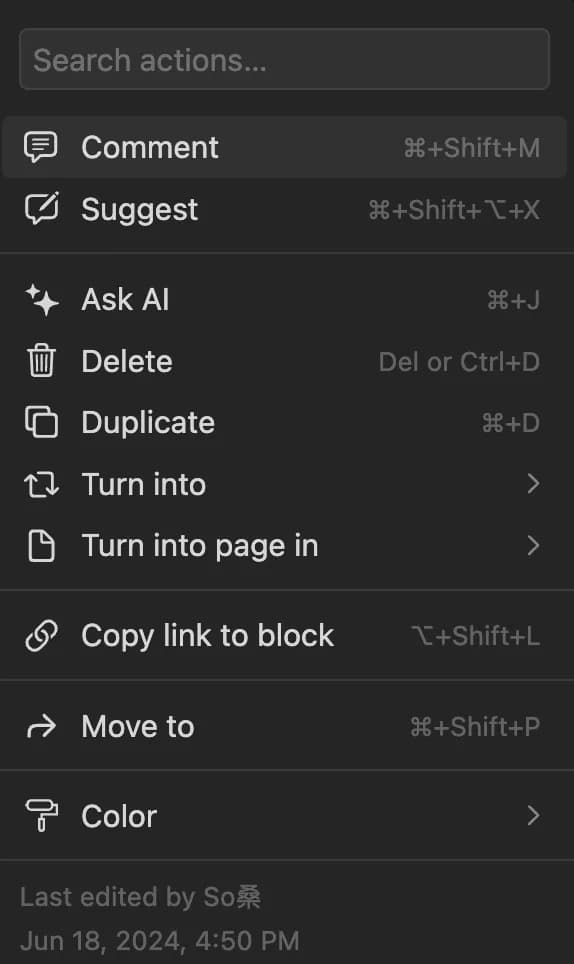
在 Block 點擊右鍵,可以對其內容填加「Comment」。
週六|用瘦系統經營個人品牌
讓內容經營少一點消耗
每週一封自媒體系統信,整理 AI、內容工作流與一人品牌實作。
完成後,在 Block 的右側會出現一個 Comment 說明。除了文字 Comment 外,甚至可以放上媒體照片以及使用 Mention 的功能,並 Tag 團隊的某人。
也建議你將 Notion 的 My notifications 打開,如果有人留下 Comment 的話,系統將自動發送訊息,實用的功能。My notifications 怎麼做請參考:
- 先把帳號、成員角色與通知邏輯理清楚
如何分派任務
透過 Notion database 的功能可以分派任務和追蹤進度。你要先建立一個資料庫,這裡我們使用 Notion Templates 官方的範本做為說明。Templates 要怎麼使用,可以先參考:
第二,新增任務。
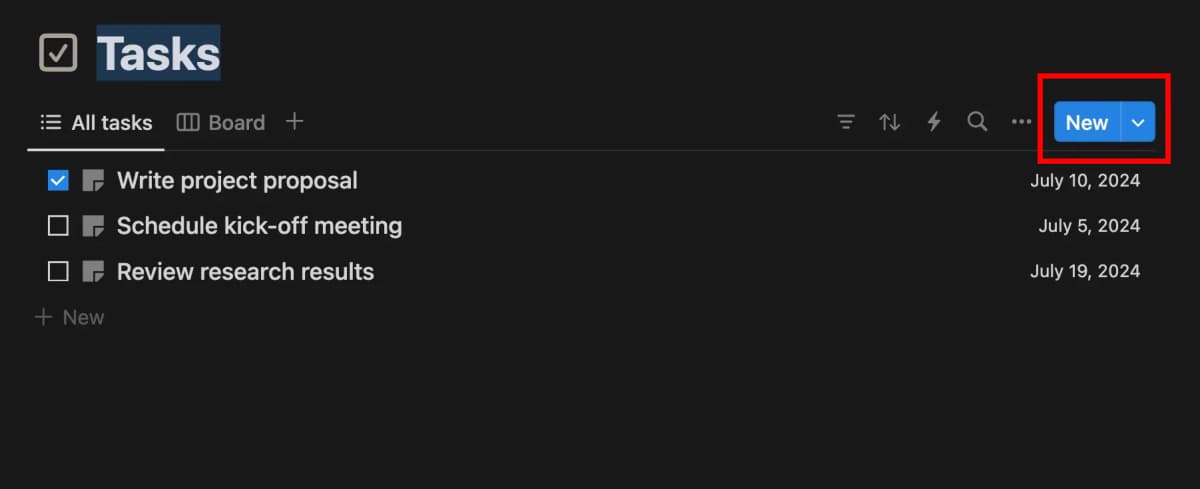
以 Tasks 範本為例,我們點擊下方的「New」為專案新增一個任務,並設定 Owner 專案負責人,以及任務時限。
第三,設定 Tasks 以及對應的工作夥伴。
第四,自動化通知。
一般任務分配後,我們會傳個訊息告訴相關同仁,但使用 Automations 的功能,我們可以讓這個過程化身成自動機器人為我們完成這個任務。
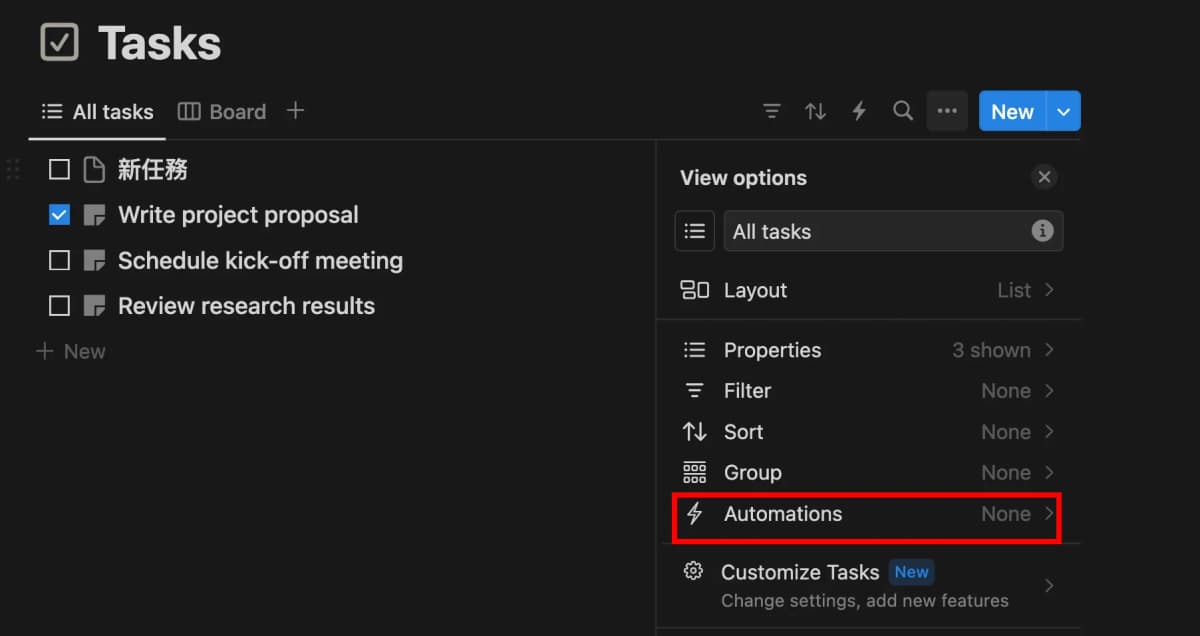
以上是簡單的任務及人員分配的介紹,實務中我們的工作流程可能會更為複雜,所以需要更深入的認識 Notion 功能,才能對應更多變化的工作流程,提高生產力。
如何多人同時編輯
Notion 提供了強大的多人同時編輯功能,讓你與你的團隊成員可以同時在同一份文件上進行編輯。無論是文字、圖片還是其他類型的內容,所有的更改都將在眾人的界面上實時展示,讓合作過程更加流暢。
做為寫作和數位工作者,多人編輯可以讓反饋更即時,讓工作效率、團隊成員之間的溝通更加直接和有效。此外,Notion 也會在文件的右上角顯示當前正在編輯的使用者,你可以很容易地知道誰在進行編輯。
那如何多人同時編輯呢?
只要對方是 Workspace 的成員即可,又或是你使用頁面中右上角的 Share 功能加入Guest ,就可以邀請同伴共同編輯,也可以設定 Guest 的權限。
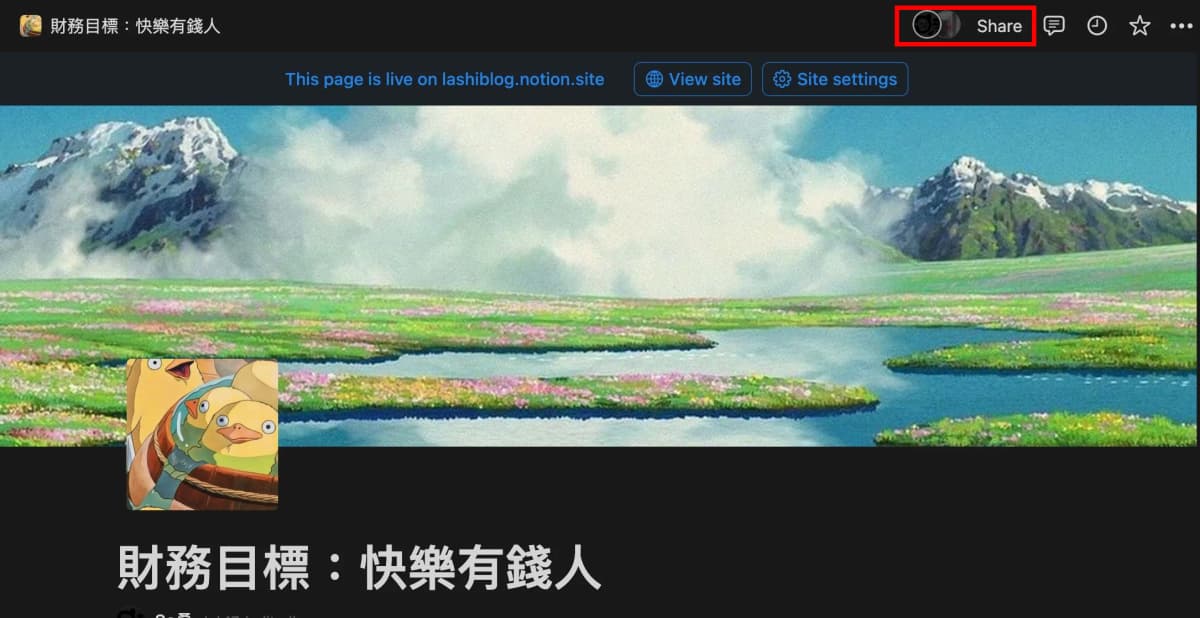
如何活動記錄和版本控制
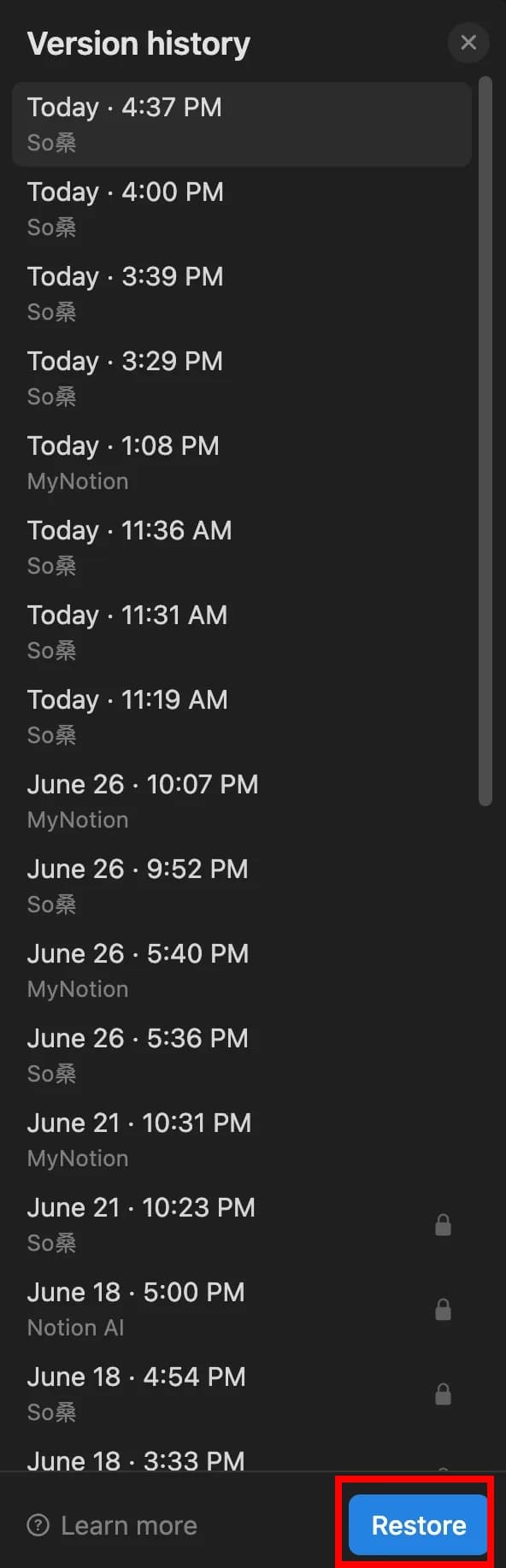
協同編輯常常會有「版本管理」的問題發生,為了讓新版本不被舊版本覆蓋,以及不小心使用舊版本的問題,我們需要有一套團隊內容的版本規範設計,以及版本控制的系統,Notion 提供不同的版本控制能力,免費用戶有 7 天,專業用戶有 30 天的版本紀錄,幫助你回朔找回資料。
點擊右上角的頁面設定,找到 View Edit History 並點擊。
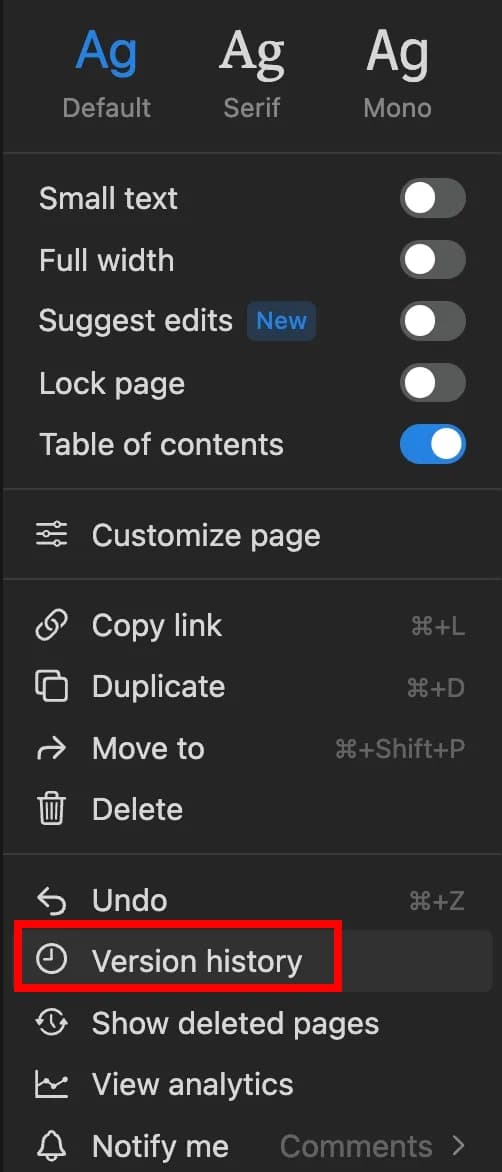
然後找到你需要的版本內容,再點擊下方的 Restore Version 即可
常見問題 FAQ
Q: Workspace、Teamspace 有什麼差別?
Workspace 是帳號的工作區容器;Teamspace 通常用來切分團隊與權限邊界。做團隊導入時要先定義結構與權限。
Q: 邀請的時候找不到「Guest」角色選項?
Notion 現在不會讓你手動選角色。從 Settings → Members 邀請 = Member(佔座位);從頁面 Share 邀請 = Guest(不佔座位)。想加 Guest,直接在頁面右上角點 Share 輸入 email 就好。
Q: 各方案的 Guest 上限是多少?
Free 10 個、Plus 100 個、Business 250 個、Enterprise 250 個、Education Plus 100 個。Guest 只看得到你分享的頁面,不佔付費座位。
Q: 為什麼我找不到某個設定或按鈕?
常見原因是平台不同(桌面/手機/網頁)、工作區不同或權限不足;先確認登入帳號與工作區。
Q: 這篇「Notion 團隊協作 | 邀請與權限 | 評論與版本控制」適合誰?
適合想把 Notion 用在實際工作流的人:先跑通流程,再逐步把欄位、權限與維護方式固定下來。
Q: 想更快把 Notion 做成可維護的系統,下一步是什麼?
先把資料結構與流程定義清楚,再做模板化與自動化;需要縮短導入時間可參考導入服務的交付物與流程。
週六|用瘦系統經營個人品牌
讓內容經營少一點消耗
每週一封自媒體系統信,整理 AI、內容工作流與一人品牌實作。