Notion · 2026.05.17 · 21 min read
Notion Calendar 同步不了?Google 日曆連不上與看不到資料庫的排查
Notion Calendar 不是 Notion 裡的普通 calendar view,而是獨立行事曆 App。這篇整理下載方式、Google Calendar 同步、Notion database 日期欄位設定,以及資料庫看不到時要怎麼排查。

Notion Calendar 是免費的獨立行事曆 App,可以在同一個時間畫面查看 Google、Apple 行事曆與帶日期欄位的 Notion 資料庫。但它不是把 Google 事件自動轉成 Notion 頁面,兩種資料仍各自保留來源。
解答先行
Notion Calendar 可以免費使用,最適合拿來做一件事:把 Google Calendar 或 Apple Calendar 的真實行程,和 Notion database 裡有日期的任務、專案、內容排程,放在同一個時間畫面看。
如果你搜尋的是 Notion Calendar、Notion Calendar 下載 或 Notion Calendar Google 同步,先抓住這個重點:
它不是 Notion 裡的一個普通 calendar view,而是一個獨立行事曆 App。你要先登入 Notion Calendar,再把 Google / Apple Calendar 和 Notion database 接進來。
先排除最常見的誤解:Notion Calendar 可以看 Google 行程和 Notion 資料庫,但它不會把 Notion 任務自動寫回 Google Calendar,也不會把 Google 行程自動變成 Notion database item。
另一個方向要分清楚:Calendar 跟 Notion 資料庫之間是雙向同步。你在 Calendar 拖動一個 Notion 任務的日期,改動會直接寫回原本的資料庫,這點跟坊間「只能看、不能改」的傳言相反(詳見下方限制段)。
如果你只是想知道「Notion Calendar 怎麼用」,我會用這個順序處理:
- 先連 Google Calendar,確認生活、公司、會議行程有進來。
- 再連 Notion workspace,挑出有 Date 欄位的 database。
- 最後才下載桌面版或手機 App,避免一開始就卡在安裝和帳號同步。
最短設定順序是這樣:
| 需求 | 建議做法 |
|---|---|
| 第一次使用 | 先用 Web 版登入,確認帳號和同步正常 |
| 每天排工作 | 下載 Mac / Windows 桌面版 |
| 路上看行程 | 下載 iOS / Android App |
| Google Calendar 同步 | 先接 Google 帳號,再接 Notion workspace |
| Apple Calendar 同步 | 可接 Apple 帳號,但 iCloud 需要 app-specific password |
| Notion 資料庫看不到 | 檢查 database 是否有 Date 欄位與權限 |
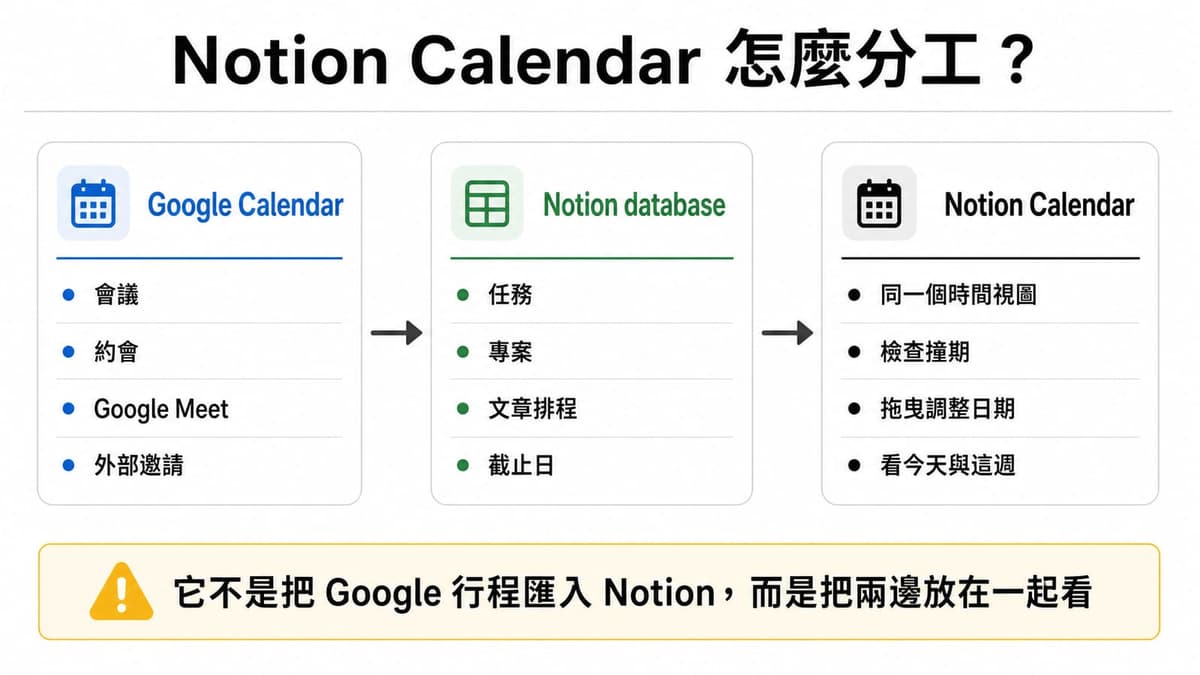
Notion Calendar 不是把 Google Calendar 事件直接變成 Notion database item。它比較像一個「時間總控台」:Google Calendar 管會議,Notion database 管任務,Notion Calendar 負責把兩邊放在同一條時間線上。
如果你平常已經在用 Google Calendar,又開始把工作、專案、內容排程搬進 Notion,你大概會遇到一個很煩的問題:
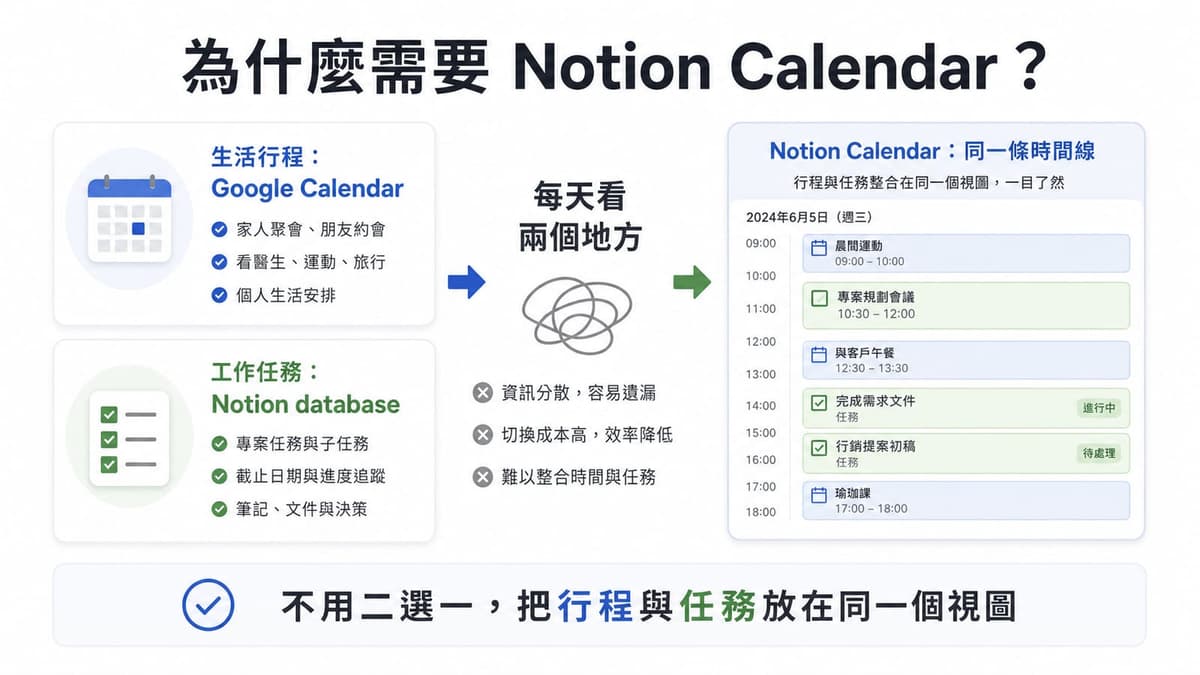
生活行程在 Google Calendar,工作任務在 Notion database,結果每天要看兩個地方。
一開始還可以忍。Google Calendar 負責會議、約會、生活行程;Notion 負責任務、專案、內容資料庫。可是用久了你會發現,時間其實只有一份,你不可能早上看 Google Calendar,下午再回 Notion 想「這個任務今天到底要不要做」。
這就是 Notion Calendar 值得存在的原因。
它不是把 Google Calendar 直接變成 Notion database,也不是要你放棄 Google Calendar。它比較像一個中間解法:把 Google Calendar 的真實行程,和 Notion database 裡帶日期的任務、專案、內容排程,放在同一個 Calendar App 裡看。
如果你現在的狀態是:
- 生活與公司行程主要在 Google Calendar
- 工作任務、文章排程或專案管理在 Notion
- 每天都要在兩套系統之間切來切去
- 想用 Notion,但又不可能叫公司或客戶全部改用 Notion
那 Notion Calendar 目前就是最務實的方案。
Notion 企業數位大腦與自動化導入是什麼 先看,會更容易理解 Notion Calendar 的真正位置。它的定位是把任務、時間和會議放回同一條工作流,避免變成孤立工具。
為什麼要用 Notion Calendar?
Notion 剛開始紅起來的時候,很多人其實還是離不開 Google Calendar。
這很正常。因為 Google Calendar 處理的是「外部世界」:
- 公司會議
- 客戶約談
- 家人行程
- Google Meet
- 別人寄給你的邀請
而 Notion 處理的是「你的工作系統」:
- 任務資料庫
- 專案進度
- 文章排程
- 會議筆記
- 內容日曆
問題是,這兩邊都很重要,但你不想每天看兩份日曆。
以前比較尷尬的地方就在這裡:你要嘛繼續用 Google Calendar,看不到 Notion 裡的任務脈絡;要嘛把所有東西都硬搬進 Notion,但公司、客戶、家人不一定跟著你一起搬。
Notion Calendar 的角色是「讓 Google Calendar 和 Notion database 可以一起被看見」,它沒有要取代 Google Calendar。
這個差別很重要。
| 以前的問題 | Notion Calendar 的解法 |
|---|---|
| Google Calendar 有行程,Notion 有任務 | 放在同一個時間軸看 |
| 工作任務有 deadline,但日曆看不到 | 把有日期欄位的 Notion database 顯示到 Calendar |
| 公司用 Google Calendar,自己用 Notion | 不用二選一,兩邊接在一起 |
| 會議、任務、專案節點分散 | 用 Calendar 先看時間衝突 |
所以我會把 Notion Calendar 當成一個「時間總控台」。
它不是你的知識庫,也不是完整專案管理系統。真正的資料還是在 Notion database 裡,真實會議還是在 Google Calendar 裡。Notion Calendar 的價值,是讓你不用在兩邊來回切,先用時間視角看今天、這週、這個月到底發生什麼事。
Notion Calendar 是什麼?
Notion Calendar 原本是 Cron,後來成為 Notion 的正式產品。你可以把它理解成一個獨立的 Calendar App,但它跟 Notion workspace 有更深的整合。
截至 2026-05-17,Notion 官方說明裡最關鍵的幾件事是:
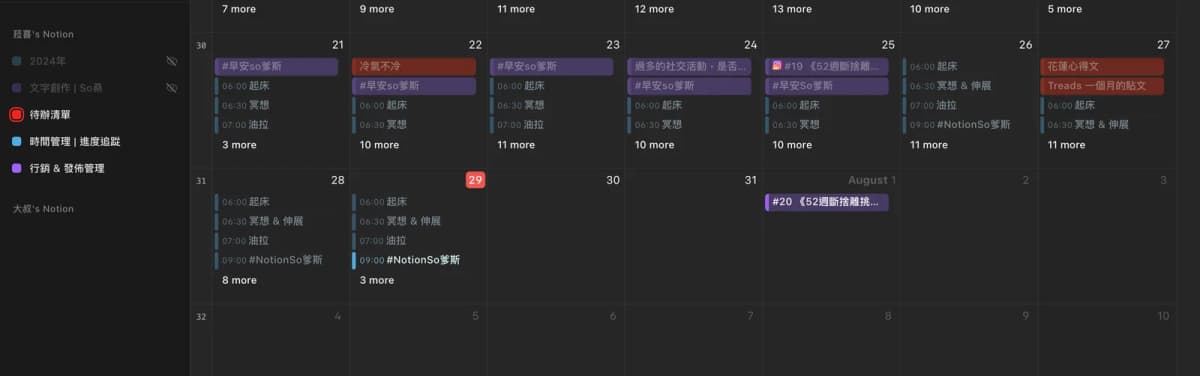
- 可以把 Notion database 裡有日期欄位的項目放進 Calendar 看
- 可以把 Google Calendar 行程放進同一個時間視圖
- 也支援 Apple iCloud-synced Calendars
- 可以在 Calendar 裡管理部分 Notion database 日期項目
- 但不能把 Google Calendar 事件完整匯入 Notion database
也就是說,Notion Calendar 不是「Google Calendar 匯入 Notion」。
更準確地說,它是:
把 Google Calendar 事件和 Notion database 日期項目放在同一個地方查看與管理。
這也是為什麼它很適合當中間層。
你不用逼自己選一邊,也不用一開始就寫 API。先把兩邊接起來,確認時間安排能不能看懂,這一步就已經解決很多人的工作混亂。
Notion Calendar 適合誰?
Notion Calendar 最適合這幾種人:
| 使用者 | 為什麼適合 |
|---|---|
| 內容創作者 | 可以把文章、社群貼文、電子報排程放進時間軸 |
| 接案者 | 可以同時看客戶會議與交付 deadline |
| 小團隊 | 可以把專案資料庫和會議行程放在同一個視圖 |
| Notion 重度使用者 | 不用一直切 Google Calendar 和 Notion |
| 公司仍用 Google Calendar 的人 | 不必要求整個公司改工具 |
但它不適合拿來做全部事情。
如果你的需求是完整的專案管理,還是要回到 Notion database。Calendar 只適合處理「時間」。狀態、負責人、優先級、資料關聯、內容分類,這些還是資料庫比較適合。
Notion Calendar 不適合誰?
如果你是下面這幾種情況,Notion Calendar 不一定會讓你變輕鬆:
- 你完全不用 Notion database
- 你只需要一個單純日曆
- 你希望 Google Calendar 事件自動變成 Notion 資料庫資料
- 你沒有整理任務日期欄位
- 你把所有筆記、收藏、資料都塞進 Calendar
尤其是最後一點很常見。
不是每個 database 都該進 Calendar。只有跟時間強相關的資料,才值得放進去。
| 適合放進 Calendar | 不適合直接放進 Calendar |
|---|---|
| 任務截止日 | 純筆記資料庫 |
| 內容排程 | 沒日期的收藏清單 |
| 專案里程碑 | 很長的知識庫 |
| 會議與訪談 | 只是備查的資料 |
Notion Calendar 怎麼下載?
如果你只是想先試,最簡單的方法是先用 Web 版登入。
我不建議新手一開始就急著把 Mac、Windows、手機 App 全部裝好。因為很多人以為自己卡在下載,其實真正卡住的是帳號、Google Calendar 授權、Notion workspace 或資料庫日期欄位。
先用這張表判斷:
| 使用情境 | 建議版本 | 原因 |
|---|---|---|
| 第一次測試 | Web 版 | 不用安裝,最適合先確認帳號和授權 |
| 每天工作排程 | 桌面版 | 適合長時間開著、快速看會議 |
| 路上查看行程 | 手機 App | 適合看今天行程、快速新增事件 |
| 排查同步問題 | Web 版優先 | 可以排除 App 快取和安裝版本問題 |
我的順序會是:
- 先用 Web 版登入
- 確認 Google Calendar 有出現
- 確認 Notion workspace 有連上
- 確認 database 有日期欄位
- 都正常後,再裝桌面版和手機 App
Notion Calendar 桌面版、手機版、Web 版怎麼選?
很多人搜尋 notion calendar 下載,背後真正的困擾是不確定該用哪個版本。
我的建議是:
| 版本 | 適合用途 | 注意事項 |
|---|---|---|
| Web 版 | 第一次測試、排查同步、確認帳號 | 適合先判斷 Google / Notion 是否接對 |
| Mac / Windows 桌面版 | 每天工作、長時間開著、快速看會議 | 適合放在 Dock、工作列或桌面捷徑 |
| iOS / Android App | 路上查看今天行程、快速新增事件 | 手機版適合查看,不適合大量整理 database |
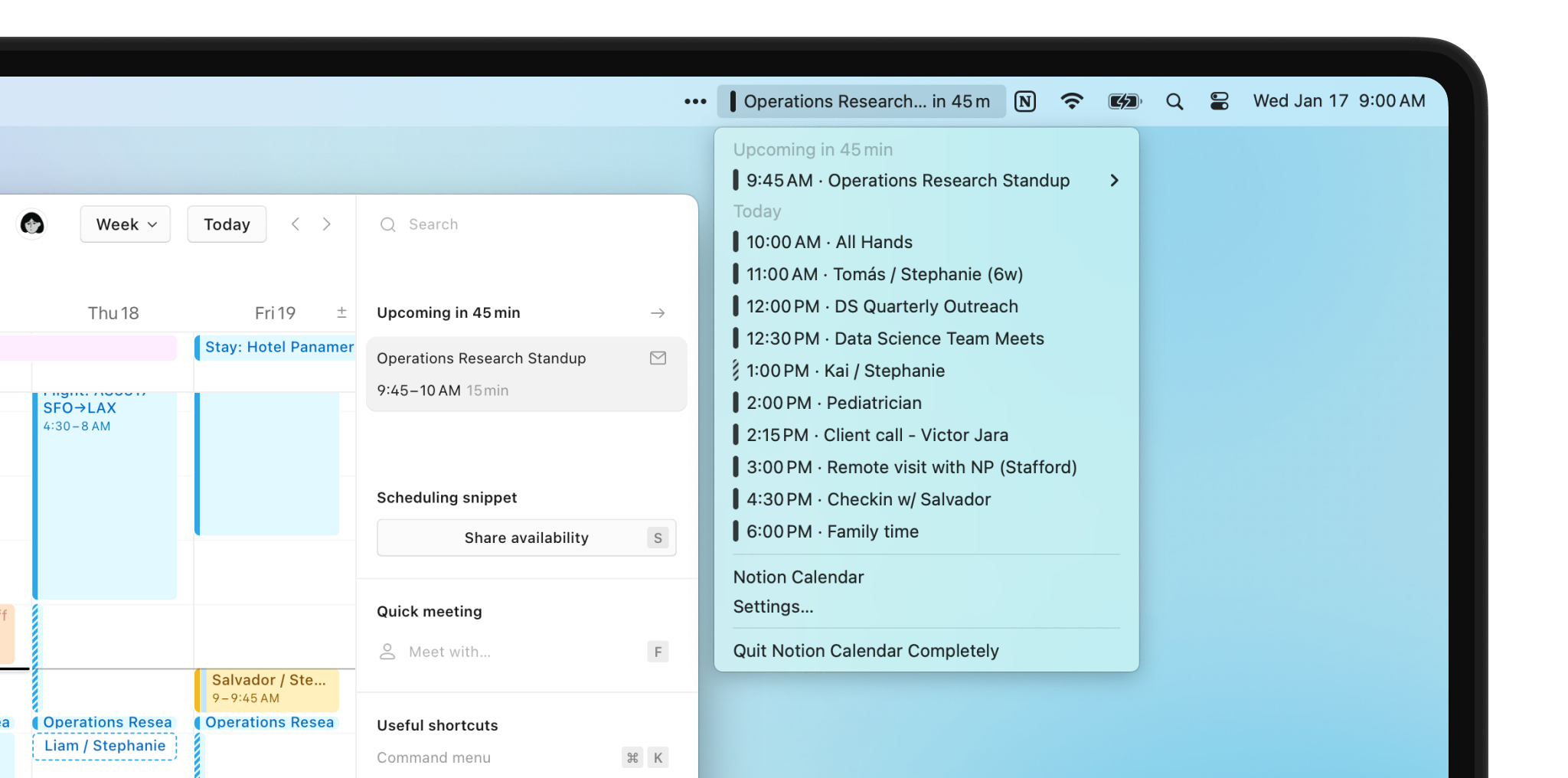
如果你想把 Notion Calendar 放到桌面,做法是安裝桌面版 App,或在瀏覽器把 Web 版加入書籤 / 建立捷徑。Notion database 本身不能直接釘到桌面。
桌面版適合當「每天打開的時間面板」,真正的任務內容還是回 Notion database 編輯。
Notion Calendar 免費嗎?
一般使用者可以免費下載與使用 Notion Calendar。
但我覺得真正的成本,是你的 Notion database 有沒有整理好。錢只是表面。
如果你的任務資料庫沒有日期欄位,或是每個專案都分散在不同 database,Calendar 顯示出來就會很亂。癥結通常在底層資料還沒整理成可以被排程的狀態,跟 Notion Calendar 好不好用無關。
如何用 Notion Calendar?先做這 3 步
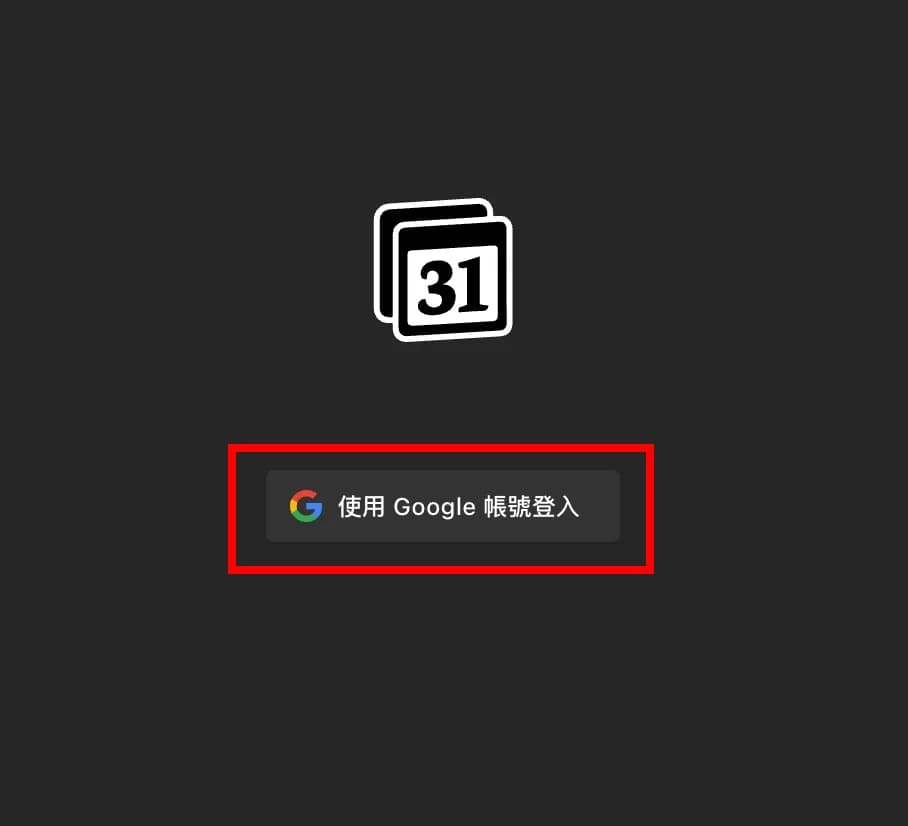
步驟 1:登入 Notion Calendar
你可以用桌面 App 或 Web 版登入。第一次使用,我建議先從 Web 版開始。
先確認兩件事:
- 你登入的是正確 Google 帳號
- 你登入的是正確 Notion 帳號
很多同步問題,源頭在你私人 Gmail、公司 Google 帳號、個人 Notion workspace、團隊 workspace 混在一起,工具本身沒壞。
步驟 2:連接 Google Calendar
如果你的生活、公司或客戶行程本來就在 Google Calendar,這一步就是把真實行程接進來。
接好之後,你應該可以在 Notion Calendar 裡看到:
- 會議
- 約會
- Google Meet
- 別人邀請你的行程
- 多個 Google Calendar 的行程
這一步先完成,才有資格進下一步。因為如果 Google Calendar 都沒出現,你後面會很難判斷是 Google 的問題,還是 Notion 的問題。
步驟 3:連接 Notion workspace 和資料庫
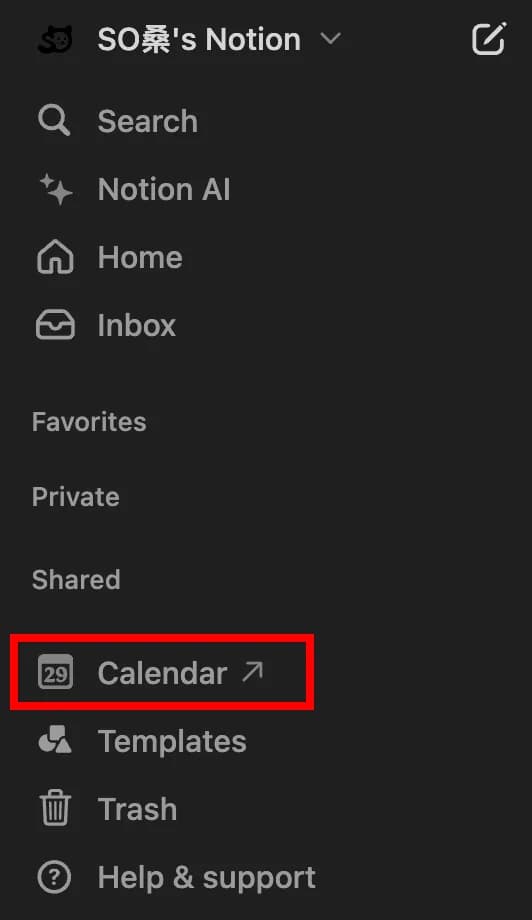
接著再把 Notion workspace 接進 Notion Calendar。
在 Notion Calendar 的設定裡,找到 Notion workspaces,加入你要使用的 workspace。這裡要注意,如果你有多個 workspace,要一個一個連。
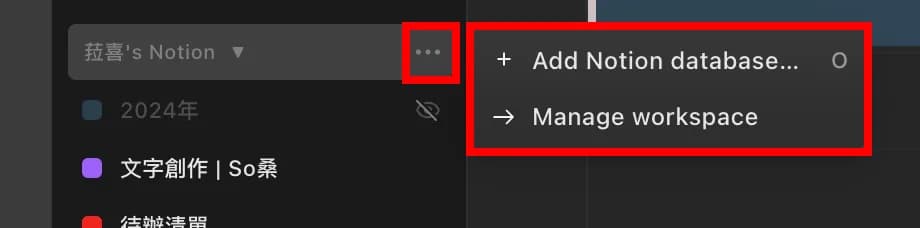
要讓資料庫出現在 Notion Calendar,最基本的條件是:
週六|用瘦系統經營個人品牌
把行事曆接好後,下一步是讓排程真的推動工作
收到 Notion、AI 與內容排程的實作方法,把資料庫和行事曆整理成可持續的工作流。
資料庫裡要有 Date 類型欄位。
適合接進 Calendar 的日期欄位包括:
- 任務截止日
- 專案開始與結束日
- 內容發佈日
- 會議日期
- 訪談時間
Notion Calendar 怎麼和 Notion database 搭配?
我會把 Notion database 分成兩種:
- 需要進 Calendar 的資料庫
- 不需要進 Calendar 的資料庫
例如你有一個文章資料庫,裡面有:
- 標題
- 狀態
- 主題
- 發佈日
- 平台
- 內部連結
這種就很適合進 Calendar,因為「發佈日」本來就是時間資訊。
但如果你有一個純筆記資料庫,只是拿來放資料、摘錄、想法,通常不需要進 Calendar。硬放進去,只會讓日曆變吵。
判斷方法很簡單:
這筆資料如果沒有日期,還能不能成立?
如果答案是可以,那它可能不需要進 Calendar。
如果答案是不行,例如發佈日、截止日、會議時間,那它就適合放進 Notion Calendar。
Notion Calendar 設定後,先學會 2 個操作
操作 1:切換日、週、月視圖
Notion Calendar 最大的用途,不只是把資料放進去,而是用不同時間尺度看同一批事情。
| 視圖 | 適合看什麼 |
|---|---|
| 日視圖 | 今天有哪些會議、死線、待辦 |
| 週視圖 | 一週節奏、任務和會議會不會互撞 |
| 月視圖 | 內容排程、專案節點、長期截止日 |
如果你是內容創作者,我會建議多看週視圖和月視圖。因為文章、社群、電子報通常要看一整週或一整月的節奏,單日視角不夠。
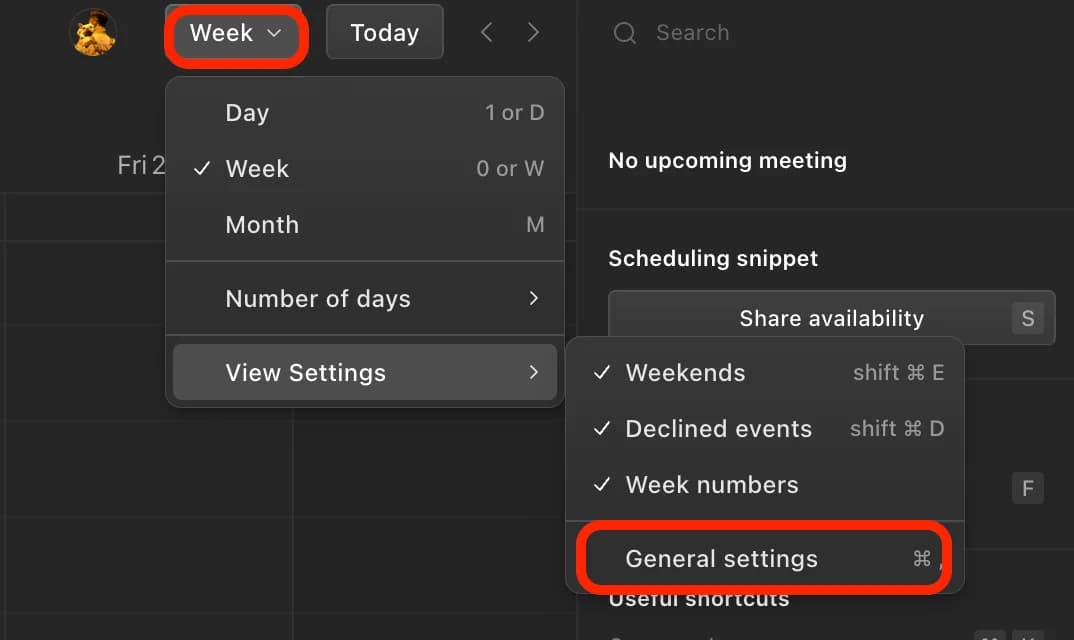
操作 2:分清楚 Google 行程和 Notion 任務
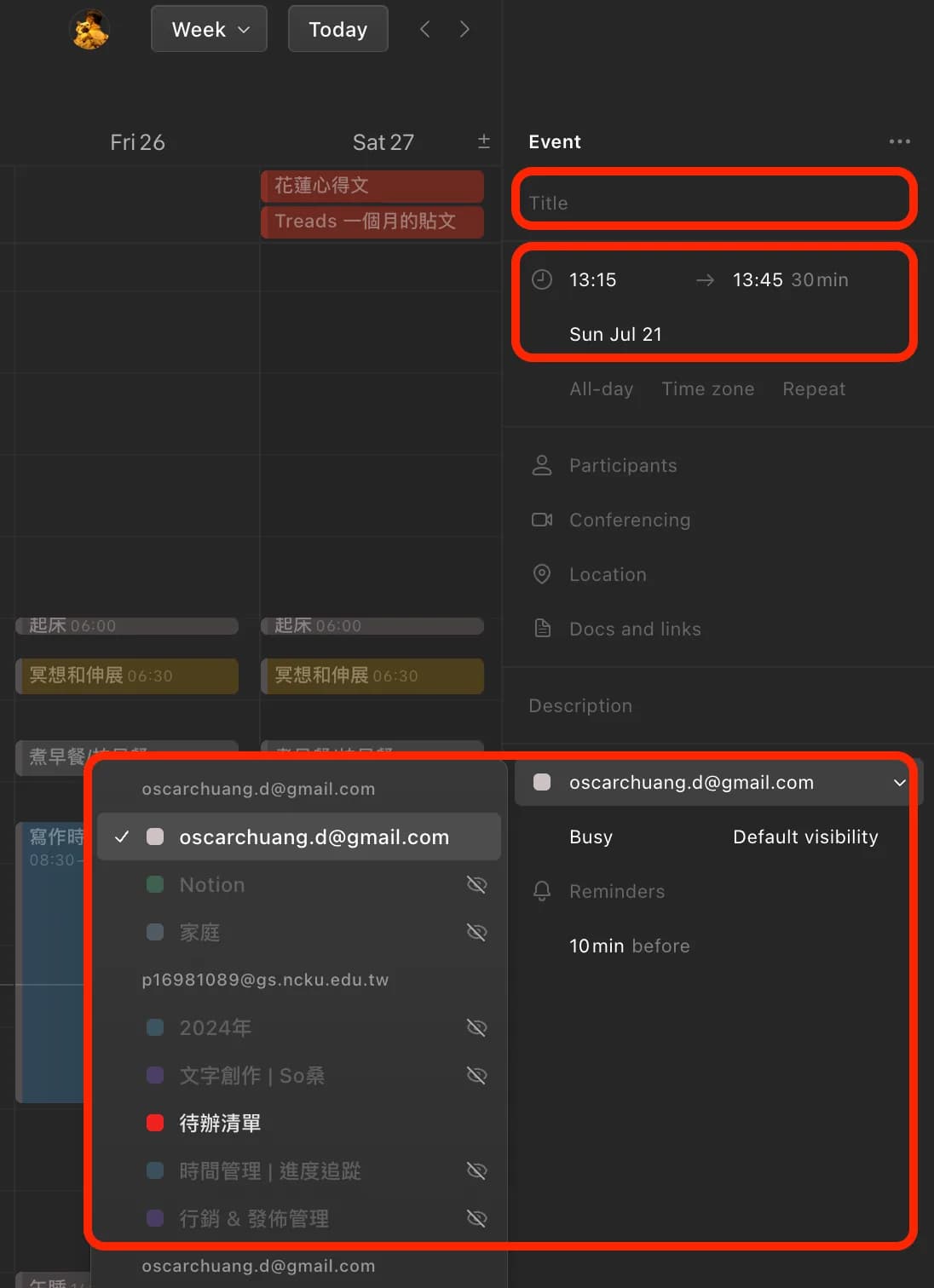
你在 Notion Calendar 裡新增東西時,要先問自己:
這是一個真實會發生的行程,還是一個需要被追蹤的工作項目?
如果是會議、約會、活動,通常放 Google Calendar。
如果是任務、文章、專案節點,通常放 Notion database。
差別在這裡:
| 類型 | 適合放哪裡 | 原因 |
|---|---|---|
| 客戶會議 | Google Calendar | 有明確時間、邀請、會議連結 |
| 文章發佈 | Notion database | 需要狀態、分類、內鏈、素材 |
| 專案 deadline | Notion database | 需要和專案資料關聯 |
| 家人聚餐 | Google Calendar | 單純行程,不需要專案管理 |
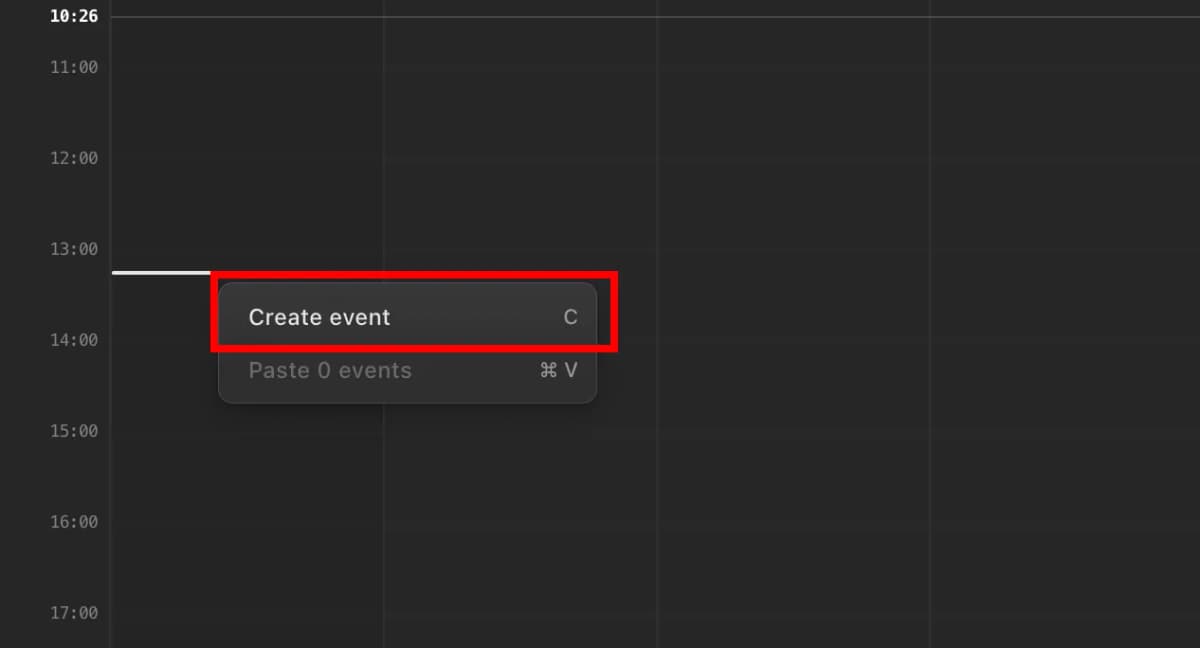
Notion Google Calendar 同步失敗怎麼辦?
notion google calendar 這個搜尋背後,最常見的問題是「為什麼我同步後還是看不到」,「能不能同步」反而很少卡關。
先照這張表排查:
| 狀況 | 最可能原因 | 先檢查什麼 |
|---|---|---|
| Google 行程看不到 | Google 帳號授權不完整 | 重新檢查 Calendar 連線 |
| Google 行程有,Notion 任務沒有 | Notion workspace 沒連上 | 到 Calendar 設定加入 workspace |
| Notion workspace 有連,資料庫沒出現 | 資料庫沒有 Date 欄位 | 回資料庫新增日期欄位 |
| 只看到部分資料 | 權限或資料來源不完整 | 確認資料庫分享與可見權限 |
| 手機看不到,Web 看得到 | App 快取或版本問題 | 先更新 App,再重新登入 |
這裡再提醒一次:Notion Calendar 可以把 Notion database item 和 Google Calendar event 放在同一個時間視圖,但它不是把 Google Calendar event 完整匯入 Notion database。
如果你的目標是「把 Google Calendar 事件變成 Notion Database 裡的一筆資料」,那通常要另外用 Notion API、Zapier、Make 或 n8n 處理。
Notion 資料庫同步的限制與坑
這一段是官方文件寫得最散、中文教學幾乎沒人整理的部分。先講方向:**Calendar 與 Notion 資料庫之間是雙向同步。**你在 Notion Calendar 裡拖動一個資料庫項目的日期、改它的標題,改動會寫回 Notion 原本的資料庫,反過來也一樣。
坊間常流傳「Notion Calendar 只能看資料庫、改了不會回寫」,這個說法跟官方文件相反。真正會讓你以為「沒同步」的,是下面這幾個限制:
| 限制 | 說明 |
|---|---|
| 資料庫必須有日期屬性 | 沒有 Date 類型欄位的資料庫,接不進 Calendar |
| 部分日期在 Calendar 是唯讀 | Formula、Created time、Last edited time 產生的日期只能看,不能在 Calendar 拖動或修改 |
| 最多連接 20 個資料庫 | 超過上限要先移除一些,才能接新的 |
| 在 Calendar 複製項目只帶標題與日期 | 狀態、標籤、關聯等其他屬性不會跟著複製過去 |
最容易誤判的是第二條。如果你的任務日期是用 Formula 算出來的,在 Calendar 裡怎麼拖都不會動,看起來像壞掉,但那是設計如此。要讓 Calendar 可以改,日期就要放在一般的 Date 欄位。
我最後只讓 Calendar 做一件事
我自己的 Notion 有一個行事曆 hub 資料庫,每天一列,任務、聚會、閱讀紀錄都用關聯串在那一列上。接進 Notion Calendar 之後,我的用法很簡單:只讓它做一件事,用週視圖檢查時間會不會互撞。
改內容、補紀錄、整理關聯,全部回 Notion 資料庫做。資料庫接得越少,日曆越安靜,你越看得出這一週的重量分佈在哪裡。這也是減法的老原則:一個工具只負責一個問題,才不會養出第二個要維護的系統。
最常見的 4 個錯誤
1. 資料庫沒有日期欄位
這是最常見的原因。沒有 Date,Notion Calendar 就不知道這筆資料要放在哪一天。
如果你已經有任務名稱、狀態、指派人,但就是看不到,先不要重裝 App,先回資料庫確認是不是漏了日期欄位。
2. 你連的是錯的工作區
不少人同時有個人 workspace 和團隊 workspace。
最容易出現的狀況是:Google Calendar 是對的,但 Notion workspace 是錯的。這會讓你以為 Calendar 壞掉,其實只是帳號接錯。
3. 你以為它會自動變成完整專案管理工具
Notion Calendar 很適合看時間,但它不是專案系統本身。
專案還是要靠 Notion database 管:
- 狀態
- 負責人
- 優先級
- 子任務
- 關聯資料
Calendar 只是幫你看「什麼時候」。
4. 日曆裡塞太多資料
所有東西都放進日曆,只會讓你更混亂。
真正需要進 Calendar 的,是高時間敏感度的資料。不是每一張筆記、每一個想法、每一個收藏都要變成日曆項目。
我會怎麼用 Notion Calendar?
如果你是個人使用者,我會建議這樣分工:
| 工具 | 負責什麼 |
|---|---|
| Google Calendar | 真實行程、會議、生活安排 |
| Notion database | 任務、專案、文章、內容排程 |
| Notion Calendar | 把兩邊放在同一個時間視圖 |
這樣你不用逼自己把所有東西都搬到 Notion,也不用放棄 Google Calendar。
對我來說,Notion Calendar 最好的定位就是:
生活繼續在 Google Calendar,工作系統繼續在 Notion,中間用 Notion Calendar 看同一條時間線。
如果你要更進一步把內容排程、自動提醒、資料庫同步做起來,可以接著看 Notion 自動化完整教學。
延伸閱讀:
常見問題 FAQ
Notion Calendar 是什麼?
Notion Calendar 是 Notion 的行事曆工具,可以把 Google Calendar 行程和 Notion database 裡有日期欄位的項目放在同一個時間視圖。
為什麼要用 Notion Calendar?
因為很多人的生活行程在 Google Calendar,工作任務在 Notion。Notion Calendar 可以讓兩邊不用二選一,直接在同一個 Calendar App 裡看。
Notion Calendar 怎麼下載?
你可以使用 Web 版,也可以下載 Mac、Windows、iOS 或 Android 版本。新手建議先用 Web 版確認帳號、工作區和同步正常,再下載桌面版或手機 App。
Notion Calendar 免費嗎?
一般使用者可以免費下載與使用。真正要注意的通常在你的 Notion database 有沒有日期欄位、權限和工作區有沒有接對,費用反而不是重點。
Notion Calendar 可以同步 Google Calendar 嗎?
可以。它可以把 Google Calendar 行程放進 Notion Calendar 裡,和 Notion database 的日期項目一起查看;但這不是把 Notion 任務完整雙向寫回 Google Calendar 的功能。
Notion Calendar Google 同步要怎麼設定?
先登入 Notion Calendar,再到設定裡連接 Google 帳號。確認 Google Calendar 事件出現後,再連接 Notion workspace,最後把有 Date 欄位的 Notion database 顯示出來。順序不要反過來,排查會比較簡單。
Notion Calendar 資料庫要怎麼設定?
Notion database 至少要有 Date 欄位,才適合放進 Notion Calendar。任務名稱、狀態、負責人可以留在 Notion database 裡,Calendar 只負責看日期和時間。
在 Notion Calendar 裡改日期,會同步回 Notion 資料庫嗎?
會。Calendar 與 Notion 資料庫之間是雙向同步,你在 Calendar 拖動日期或改標題,改動會寫回原本的資料庫。例外是 Formula、Created time、Last edited time 產生的日期,這類在 Calendar 是唯讀。
Notion Calendar 會把 Google Calendar 事件匯入 Notion database 嗎?
不會。它主要是放在同一個時間視圖查看。如果你要把 Google Calendar event 寫成 Notion database item,通常要另外用 API 或自動化工具。
Notion Calendar 有桌面版嗎?可以放到桌面嗎?
有桌面版。你可以下載 Mac 或 Windows App,放在 Dock、工作列或建立桌面捷徑。如果只是想快速打開,也可以用 Web 版加書籤。
Notion Calendar 手機版可以用嗎?
可以。手機版適合查看今天行程、快速新增事件和臨時確認會議,但大量整理 Notion database 還是桌面版或 Notion 本體比較適合。
Notion Calendar 怎麼登出帳號?
通常可以從 Notion Calendar 的設定或帳號選單登出。若你是多 Google 帳號或多 Notion workspace 使用者,登出後再用正確帳號登入,常常可以排除同步到錯誤行事曆的問題。
為什麼我的 Notion 資料庫看不到?
最常見原因是資料庫沒有 Date 欄位、連錯 workspace,或權限沒有開好。先檢查日期欄位,再檢查 workspace 和資料庫權限。
Notion Calender 是同一個東西嗎?
多半只是拼錯。官方產品名稱是 Notion Calendar,不是 Notion Calender。
Notion Calendar 適合做完整專案管理嗎?
不適合單獨使用。它適合做時間視角,真正的專案結構還是要回到 Notion database。
Notion Calendar 可以把 Notion 任務同步回 Google Calendar 嗎?
不建議把它理解成雙向同步工具。Notion Calendar 的主要用途是把 Google Calendar 事件和 Notion database 日期項目放在同一個視圖看;如果你要把 Notion 任務完整寫回 Google Calendar,通常要另外設計 API 或自動化流程。
參考資料
資料最後查核日期:2026-08-15
- Notion Calendar 官方產品頁:https://www.notion.com/product/calendar
- Notion Help:Use Notion Calendar with Notion(雙向同步行為、唯讀日期、20 個資料庫上限、複製只帶標題與日期,2026-08 查):https://www.notion.com/help/use-notion-calendar-with-notion
- Notion Help:Create a Notion Calendar account:https://www.notion.com/help/create-a-notion-calendar-account
- Notion Help:Notion Calendar apps:https://www.notion.com/help/notion-calendar-apps
- Notion Help:Manage your calendars & events:https://www.notion.com/help/manage-your-calendars-and-events
- Notion Help:Notion Calendar connections & API:https://www.notion.com/help/notion-calendar-connections
週六|用瘦系統經營個人品牌
把行事曆接好後,下一步是讓排程真的推動工作
收到 Notion、AI 與內容排程的實作方法,把資料庫和行事曆整理成可持續的工作流。