Notion · 2026.05.15 · 10 min read
Evernote 匯入 Notion 教學(2026):搬家前清理、匯入步驟與格式修復
Evernote 匯入 Notion 結論先看
如果你現在想把 Evernote 搬到 Notion,先抓住一個重點:Notion 可以匯入 Evernote,但匯入不等於搬完。
Evernote 的 notebook 會變成 Notion 側欄裡的頁面,裡面的 notes 會變成資料庫項目。這個結構能把資料搬進來,但圖片、日期、Web Clipper 內容、標籤邏輯,通常還是要匯入後再檢查一次。
| 你現在想問的問題 | 短答案 | 這篇會處理什麼 |
|---|---|---|
| Evernote 可以直接匯入 Notion 嗎? | 可以,用 Notion 的 Import 功能 | 桌面版 / 網頁版匯入步驟 |
| Evernote Teams 可以搬嗎? | Notion 官方匯入器不支援 Evernote Teams | 搬家前先確認帳號類型 |
| 會不會整個格式跑掉? | 文字多半可搬,複雜格式要修 | 圖片、日期、剪藏內容檢查 |
| 要不要一次全部搬? | 不建議 | 先小批測試,再分批匯入 |
| 搬完就能直接用了嗎? | 通常還不行 | 把筆記整理成資料庫與工作流 |
如果你卡在「Evernote 還能不能繼續用」這個問題,答案分兩種:
- 你要的是
快速剪藏 + 穩定離線 + 低學習成本,可以先留在 Evernote。 - 你要的是
資料庫 + 專案整合 + 團隊協作 + 自動化,搬到 Notion 才有升級價值。
真正的關鍵不是「能不能搬」,而是 搬過去之後會不會變得更好用。
如果你只是把十年筆記原封不動倒進 Notion,通常只會把舊雜亂複製到新工具;但如果你願意順手整理資料夾、標籤與筆記類型,這次搬家反而會是你把知識庫重建成系統的最好時機。
如果你還在猶豫該不該跳槽,先看比較文會更快:Notion vs Evernote 費用、優缺點與替代方案比較。如果你已經決定要搬,這篇才是操作流程。
如果你搬家後想把知識庫變成真正可交接、可搜尋、可維護的工作系統,可以再看 Notion 企業數位大腦與自動化導入是什麼。
哪些人最適合從 Evernote 搬到 Notion?
不是所有人都該立刻搬家。
以下 3 種情況,搬到 Notion 的回報通常比較高:
- 你的筆記已經不只是筆記,而是跟專案、任務、客戶資料綁在一起。
- 你想把收集到的資訊整理成資料庫,而不是只靠記事本和標籤搜尋。
- 你已經開始用 Notion 管理工作,但舊資料還卡在 Evernote。
相反地,如果你目前最依賴的是 Web Clipper、離線瀏覽,或只是需要一個打開就能寫的純筆記工具,那你應該先評估自己的核心需求,而不是為了流行而搬。
| 使用情境 | 留在 Evernote | 搬到 Notion |
|---|---|---|
| 大量剪藏與閱讀筆記 | 較適合 | 可行,但需要再整理 |
| 知識庫要和專案任務連動 | 不夠靈活 | 較適合 |
| 團隊共用 SOP / 文件 / 任務 | 有限制 | 較適合 |
| 很常在斷網環境工作 | 較適合 | 需額外規劃 |
| 想做自動化或資料庫視圖 | 不適合 | 較適合 |
搬家前先確認 4 件事
很多人卡住不是因為 Notion 匯入失敗,而是搬家前完全沒整理。
1. 先決定哪些內容值得搬
不要把所有筆記一股腦全搬。
先用這個標準清一次:
- 還會再查的資料
- 正在進行中的專案筆記
- 想保留但需要重整的閱讀摘錄
- 已經過期、重複或沒有脈絡的舊筆記
最後一類先刪或先封存,會讓後面的整理量差很多。
2. 先確認你要搬的是「筆記」還是「系統」
如果你只是想把內容搬過去,Notion 的匯入器就夠用。
但如果你想順便升級成:
- 內容資料庫
- 專案知識庫
- SOP 中心
- 客戶 / 任務 / 文件整合系統
那你要做的就不是單純匯入,而是 匯入後重構。
3. 先接受格式不會一模一樣
Notion 可以匯入 Evernote,但不是像複製貼上一樣完全還原。
根據 Notion 官方匯入說明,Evernote 的 notebook 會變成 Notion 側欄中的 page,裡面的 notes 會變成 list database 的項目。這代表它保留的是 結構輪廓,不是逐像素還原。
4. 先想清楚離線需求
這點很重要。
Evernote 的離線體驗,尤其在桌面端,和 Notion 不是同一種思路。Notion 是雲端優先工具,所以如果你高度依賴離線速記或無網路環境,搬家前一定要先看:Notion 離線模式的真相。
Evernote 匯入 Notion 的標準流程
這段是實際操作流程,也是大多數人搜尋 evernote 匯入 notion 真正想看的內容。
步驟 1:在 Evernote 端做最小清理
先做 10 到 20 分鐘的快速整理就夠:
- 刪掉不再需要的臨時筆記
- 把重複 notebook 合併
- 檢查是否有特別重要的 PDF、圖片附件
- 把需要保留的標籤名稱整理乾淨
你不需要先把 Evernote 整理到完美,但至少要避免把垃圾一起搬走。
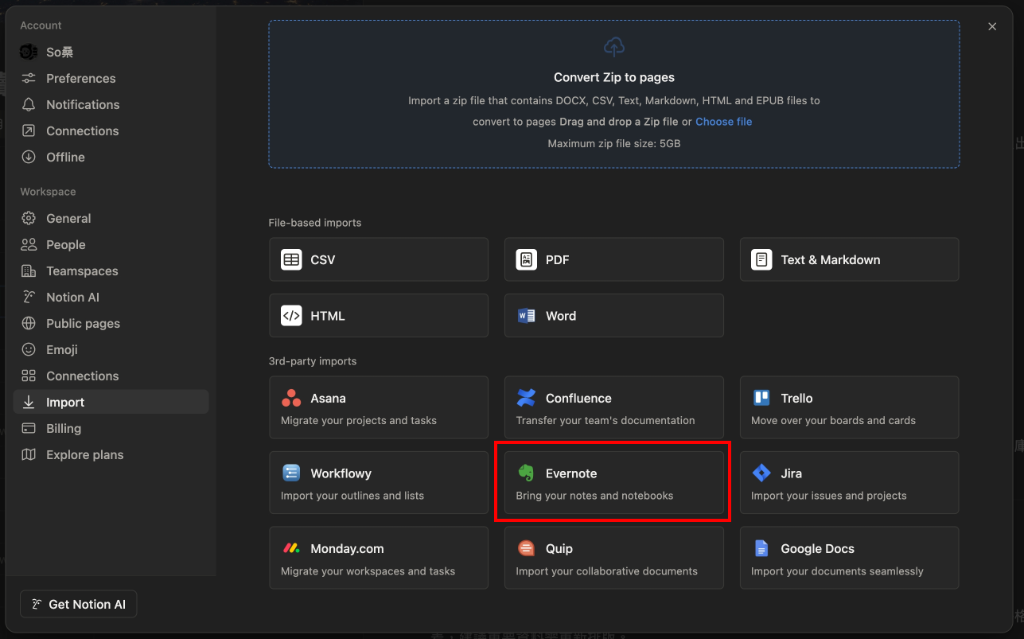
步驟 2:在 Notion 桌面版或網頁版開啟匯入
Notion 官方目前的匯入功能只支援 桌面版或網頁版,不是手機版。
操作方式:
- 打開 Notion 桌面版或網頁版
- 進入左側欄
Settings - 選擇
Import - 選擇
Evernote - 登入 Evernote 並授權
步驟 3:選擇要搬的 notebook
連結完成後,Notion 會讓你勾選要匯入的 Evernote notebooks。
如果你的資料很多,不要第一次就全選。先拿 1 到 2 個代表性 notebook 測試最穩。
這樣可以先看:
- 格式有沒有跑掉
- 圖片是否正常
- 標籤有沒有對應成功
- 整理方式是否符合你預期
步驟 4:等待匯入完成,再做第二輪整理
匯入後,Evernote notebook 會出現在 Notion 側欄中,裡面的 notes 會變成 list database 項目。
這時不要急著開始大量編輯,先做這 3 件事:
- 確認資料有沒有缺漏
- 檢查標籤、日期、附件、表格內容
- 決定哪些資料要升級成資料庫欄位,而不是只留在正文
Evernote 搬到 Notion 之後,通常會遇到哪些落差?
這一段是搬家後最容易後悔的地方。
1. Web Clipper 內容可能需要重整
Evernote 的 Web Clipper 是它長期很強的功能之一,但剪藏內容搬到 Notion 之後,排版不一定會完全漂亮。
尤其是:
- 複雜網頁結構
- 多欄排版
- 廣告區塊混入
- 特殊格式表格
這些都可能需要手動整理。
2. 大批匯入時,Notion 不一定一次就很順
Notion 官方說明提到,Evernote 匯入在大約 5,000 notes 以內通常較可靠;更大的批次可能失敗,且匯入過程沒有很完整的進度顯示。這代表如果你是重度 Evernote 使用者,最穩的方法通常不是一次梭哈,而是分批搬。
3. 圖片、日期與屬性可能需要補修
Notion 官方也提到,匯入後有些圖片可能顯示異常,建立日期或更新日期也可能和你原本想像的不完全一致。
週六|用瘦系統經營個人品牌
讓內容經營少一點消耗
每週一封自媒體系統信,整理 AI、內容工作流與一人品牌實作。
所以如果某些資料很重要,例如研究筆記、客戶資料、課程講義,建議匯入後抽樣檢查,不要直接相信全部都 100% 完美。
4. 你會發現 Notion 不是更像 Evernote,而是完全不同的工具
這其實不是缺點,而是最容易誤判的地方。
Evernote 比較像很成熟的筆記收納櫃;Notion 比較像可以自己組裝的工作系統。
如果你期待的是「Evernote 的介面,但多一點功能」,那你大概率會失望。
如果你期待的是「把筆記、任務、資料庫、專案整合在一起」,那搬家才有意義。
搬完之後,怎麼讓 Notion 不只是新倉庫?
很多人搬完後覺得 Notion 不好用,其實是因為只做了匯入,沒有做整理。
做法 1:把長期會查的筆記改成資料庫
例如:
- 閱讀筆記
- 研究主題
- SOP 文件
- 客戶案例
這些內容如果只是一頁一頁堆著,和 Evernote 沒差多少;但如果你把它們做成資料庫,Notion 的優勢才會出來。
做法 2:把原本的標籤邏輯改成更少、更清楚的欄位
Evernote 很多人用久了,標籤會爆炸。
搬到 Notion 後,比起原封不動複製標籤,更好的做法通常是重整成幾個核心欄位,例如:
- 內容類型
- 主題
- 專案
- 狀態
- 日期
做法 3:把常查資訊和日常工作流接起來
如果你的知識庫最後還是只放著不動,那搬到 Notion 的價值不大。
你應該把它和這些東西接起來:
- 每週回顧
- 專案頁
- 團隊文件
- 內容產出流程
這樣 Notion 才會從「新筆記本」變成「工作系統」。
常見問題 FAQ
匯入 Evernote 到 Notion 之後,筆記格式會完全一樣嗎?
不會。大多數文字可以正常搬過去,但 Web Clipper、複雜表格、部分圖片與日期欄位可能需要後續整理。
Notion 可以直接匯入 Evernote 嗎?
可以。Notion 官方目前提供 Evernote importer,但匯入要在桌面版或網頁版操作,不支援手機版。
Evernote Teams 可以直接匯入 Notion 嗎?
不行。根據 Notion 官方說明,Evernote importer 不適用於 Evernote Teams。
Evernote 免費版現在還值得留著嗎?
這要看你的使用情境。若你最在意的是剪藏和離線筆記,Evernote 仍有優勢;但如果你想把筆記和資料庫、任務、專案整合,Notion 會更適合。
搬到 Notion 後,附件和圖片會消失嗎?
通常不會,但大批匯入時仍建議抽樣檢查。官方文件也提到圖片可能出現渲染異常,因此重要內容不要匯入完就放著不管。
Evernote 匯入 Notion 失敗怎麼辦?
先不要重複狂按匯入。比較穩的做法是等一段時間,確認沒有新增內容後,再改成更小批次匯入。Notion 官方也建議大型 Evernote 匯入不要一次搬太多,尤其超過約 5,000 notes 的帳號,失敗機率會明顯上升。
如果你只是某幾個 notebook 很重要,先搬那些高價值內容就好。舊收據、過期剪藏、已經不會再看的臨時筆記,可以先留在 Evernote 或另外備份,不一定要進 Notion。
Evernote 費用 2026 跟 Notion 比,哪個比較划算?
如果只看價格,兩邊付費方案差距不一定是最大重點。真正的差別是 Evernote 免費版限制比較明顯,而 Notion 免費版對個人筆記和小型資料庫通常比較夠用。
但這題比較適合看完整比較文:Notion vs Evernote 費用、優缺點與替代方案比較。
總結:真正值得搬的,不是筆記,而是工作流
Evernote 搬到 Notion 最值得的地方,不是省下一點訂閱費,也不是換一個更潮的工具。
真正的價值是:你終於有機會把多年累積的資訊,重新整理成一套比較有結構、比較好維護、也更容易和工作連動的系統。
如果你現在的目標只是找一個地方放筆記,那 Evernote 仍然可以繼續用。
但如果你已經想把知識管理、專案協作與內容工作流接在一起,Notion 才會是更合理的下一步。
延伸閱讀:
參考資料
- Notion Help Center: Import data into Notion
- Notion Pricing
- Evernote Help: Accessing your notes when reaching the device limit
- Evernote Help: Why Can’t I Create New Notes in Evernote?
- Evernote Help: Discontinuing Evernote Personal & Professional / Introducing Starter & Advanced
- Evernote Help: Access notes offline
- Evernote Help: Evernote Web Clipper settings
週六|用瘦系統經營個人品牌
讓內容經營少一點消耗
每週一封自媒體系統信,整理 AI、內容工作流與一人品牌實作。