Notion · 2025.11.08 · 2 min read
基礎教學 Notion MEDIA Blocks:裁剪圖像
在這篇文章中,我們介紹了Notion的媒體區塊及其最新的圖像裁剪功能,這項功能讓使用者能夠直接在Notion中輕鬆裁剪上傳的圖片,無需依賴外部工具,節省時間和精力。現在,使用者可以快速調整圖片大小,選擇各種比例,讓頁面設計更加美觀,解決了過去必須使用其他軟體進行圖像編輯的繁瑣過程。
你可以從這裡開始:預約 Notion 導入諮詢 ・ Notion 企業數位大腦與自動化導入是什麼 ・ 為什麼小企業要用 Notion 做 CRM 與專案(案例與 ROI)
| 你現在的狀況 | 建議先做什麼 |
|---|---|
| 只是想先搞懂「基礎教學 Notion MEDIA Blocks:裁剪圖像」 | 先照本文流程跑通一次,確保能重現結果 |
| 想把內容變成可交接的系統 | 先定義資料庫欄位與命名規則,再談自動化 |
| 團隊要一起用,怕越用越亂 | 先做權限/工作區架構,建立維護責任人 |
Notion MEDIA Blocks
Image: 添增一個照片在頁面上,我們有 3 種選項,上傳、崁入連結、 Unsplash 平台的免費照片。Web bookmark: 添增一個網站書籤在頁面上。Video: 添增一個影片在頁面上Audio: 添增一個聲音檔在頁面上Code: 添增一組程式碼 於頁面上,可選擇程式語言為它上色,然後快速提醒老闆來看?File: 上傳檔案至頁面,免費版上限 5 mb,專業版就沒有檔案限制。不要因為沒有檔案限制,就上傳用來和好友分享的日本妖精打架之神龍之謎片。
如何裁剪圖像
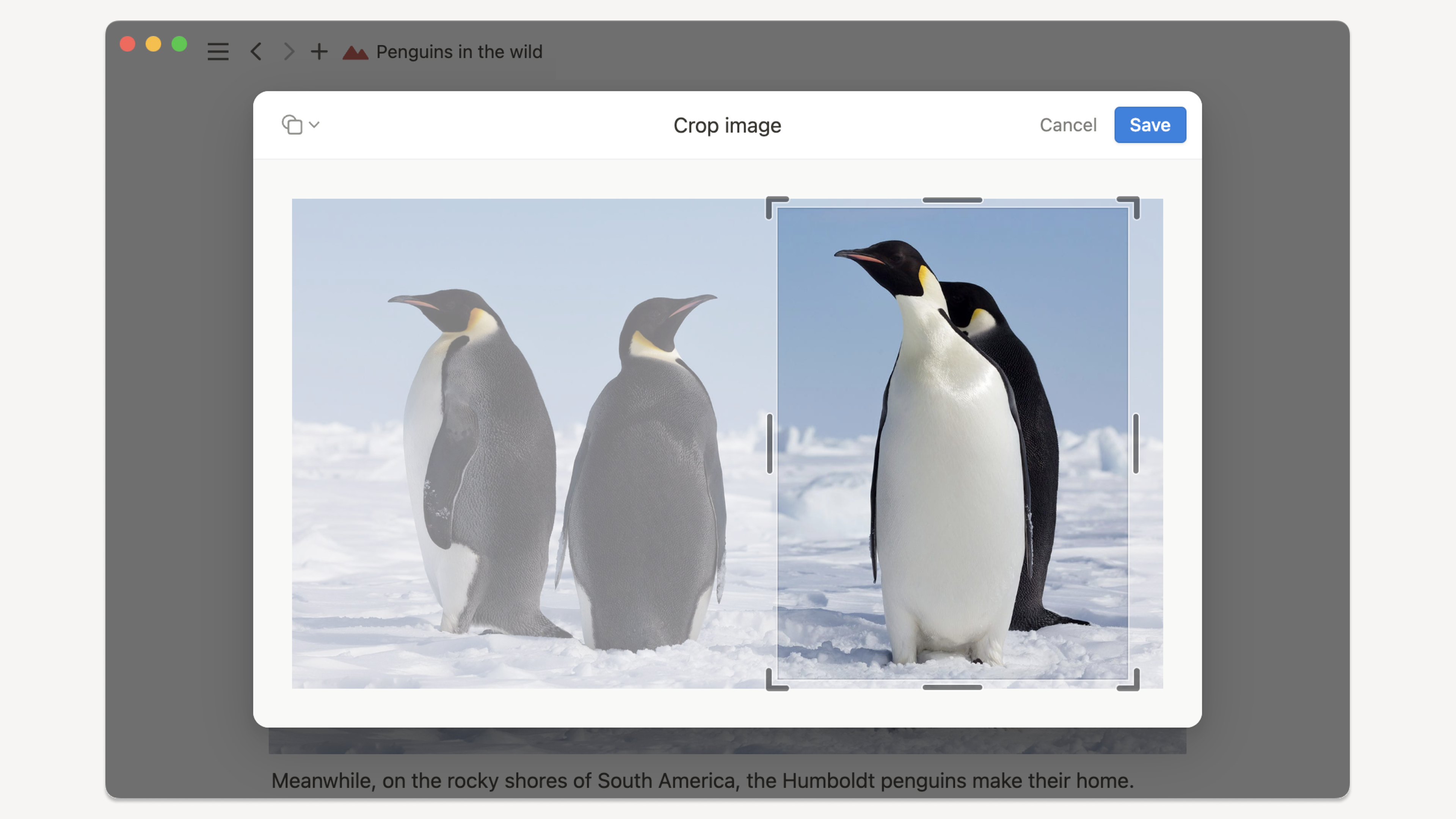
這是個 2024 年我覺得很好用的新功能,目前只支援裁剪自行上傳的圖片。過去如果我想修改圖片大小,通常還得先去 Canva 或 Mac 內建工具處理,來回切換很花時間。
新功能讓我們可以直接使用 Notion 就可以完成簡單的裁剪功能,有支援圓形、正方形,多種比例的圖。這樣就能輕鬆地讓版面更美觀。
那裁剪圖像怎麼做呢?先上傳自己的圖片,然後點擊圖片右上角的「剪裁」圖示。
然後只需要選取裁剪的範圍,然後點擊 Save。
▼ 完成裁剪

常見問題 FAQ
Q: 這篇「基礎教學 Notion MEDIA Blocks:裁剪圖像」適合誰?
適合想把 Notion 用在實際工作流的人:先跑通流程,再逐步把欄位、權限與維護方式固定下來。
Q: 想更快把 Notion 做成可維護的系統,下一步是什麼?
先把資料結構與流程定義清楚,再做模板化與自動化;需要縮短導入時間可參考導入服務的交付物與流程。
wp_id: 426 · 原 WP URL: https://lashiblog.zeabur.app/2025/11/08/notion-media-blocks/