Notion · 2026.03.11 · 5 min read
Notion 整合外部工具: Google Drive、Google Calendar、Slack

你可以從這裡開始:預約 Notion 導入諮詢 ・ Notion 企業數位大腦與自動化導入是什麼 ・ 為什麼小企業要用 Notion 做 CRM 與專案(案例與 ROI)
| 你現在的狀況 | 建議先做什麼 |
|---|---|
| 只是想先搞懂「Notion 整合外部工具: Google Drive、Google Calendar、Slack」 | 先照本文流程跑通一次,確保能重現結果 |
| 想把內容變成可交接的系統 | 先定義資料庫欄位與命名規則,再談自動化 |
| 團隊要一起用,怕越用越亂 | 先做權限/工作區架構,建立維護責任人 |
Notion 與外部工具的整合,是指在 Notion 平台上將其他工具(如 Google Drive、Google Calendar、Slack 等)與 Notion 連接,使得這些工具的功能能在 Notion 上被使用。透過整合,使用者可以在單一平台上管理和查看來自不同平台的資訊,提高工作效率並促進團隊協作。例如,整合 Google Drive 能讓使用者在 Notion 上直接存取和共享文件,整合 Google Calendar 則可以讓使用者在 Notion 上管理行事曆和任務,而整合 Slack 則能讓團隊成員在 Notion 上進行即時溝通。
#1 Google Map 與 Notion 整合
在下拉選項中,找到 Google Maps ,點擊後輸入 Google Map 的網址就可以讓地圖顯示在 Notion 的頁面上。
在大叔的文章「【Notion Template 模版推薦】 達人都這樣用的 13 種模版教學應用」常會用到,特別是用於旅遊記錄上。
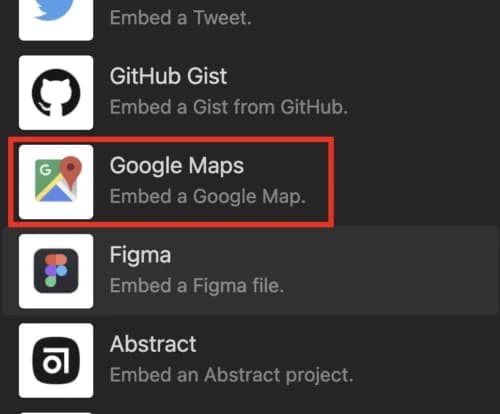
總之這類「內建」的軟體,好處在於不用寫程式立即可用,也是最基本的 API 應用。但是基本上它只能單向應用,無法做到互通的境界。例如說,我們如果要修改 Google Maps 的位置,只能重新再輸入一組新的 Google Map 網址,並將舊的 BLOCK 刪除,但是通過 API 就有可能解決這個問題。
例如我們使用 Google Calendar ,並希望同步於 Notion Database 的 Calendar View 的話,應該怎麼做呢…
#2 Google Drive 與 Notion 整合
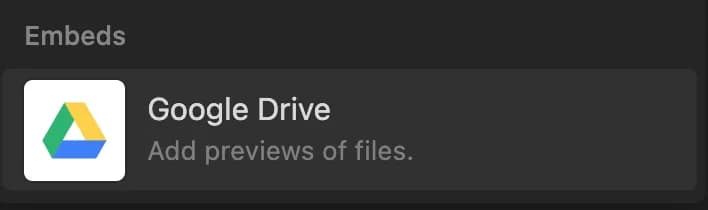
Notion 的頁面支援 Google Drive ,只要在頁面中輸入 “/Google drive” 。點擊後,連結你的 Google 帳號,然後就可以選擇你的 Google 文件或是照片。這樣,你的 Google Drive 文件就會直接顯示在 Notion 的頁面上,你可以直接在 Notion 中查看和編輯這個文件。
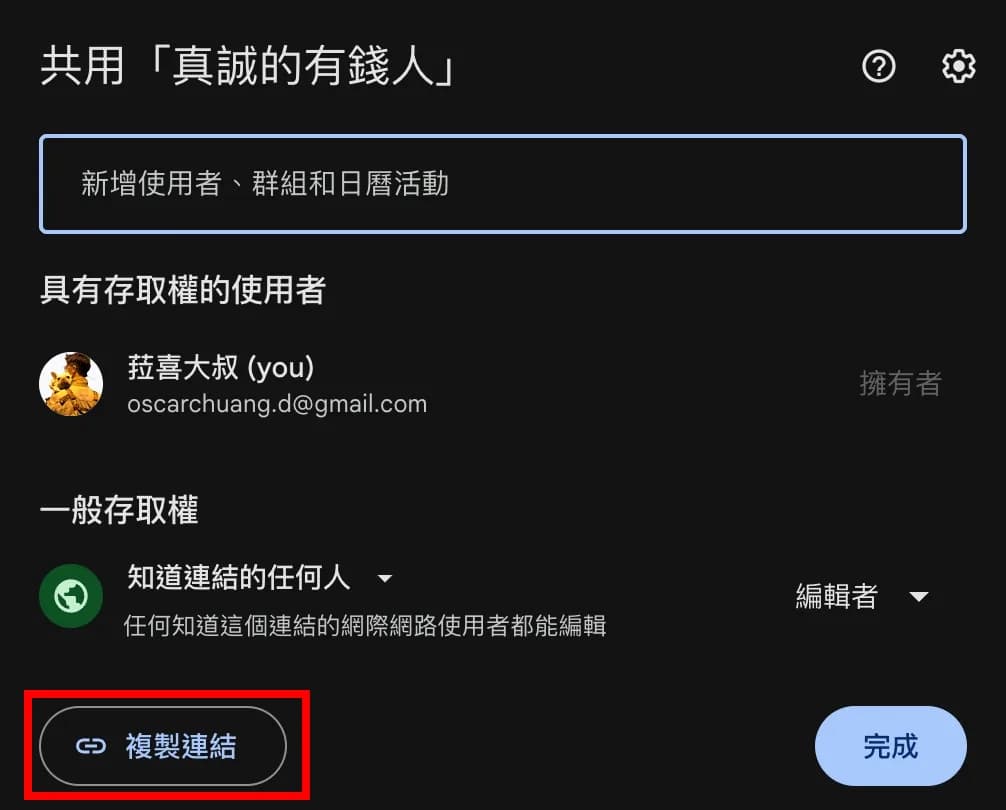
另外,你也可以複製 Google Drive 文件的共享連結,並在 Notion 貼上。
#2 Google 與 Notion 整合
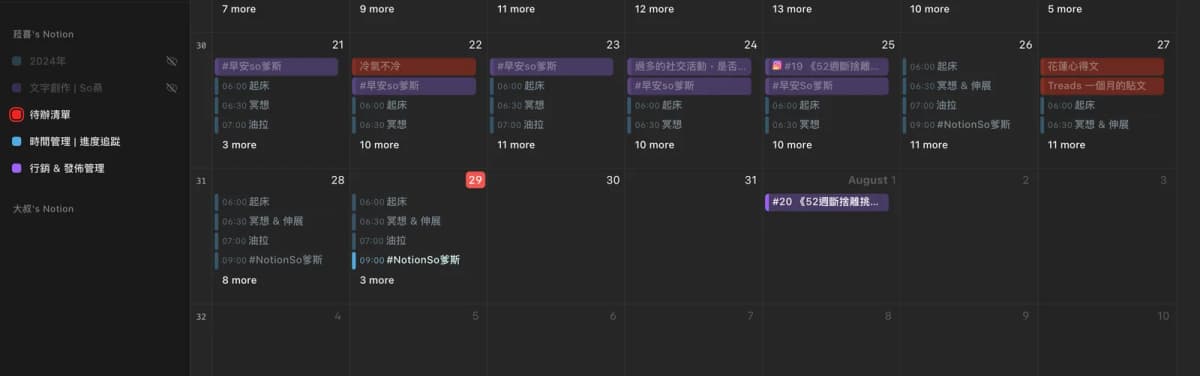
那怎麼使用呢?你要先下載 Notion Calendar 或是使用瀏覽器打開它。
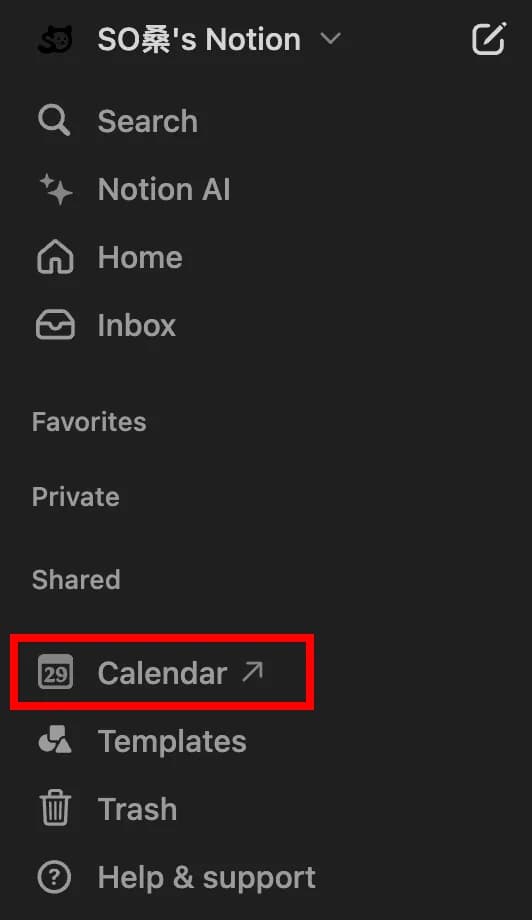
Step1. 在左側選單,找到「Calendar」然後點擊。
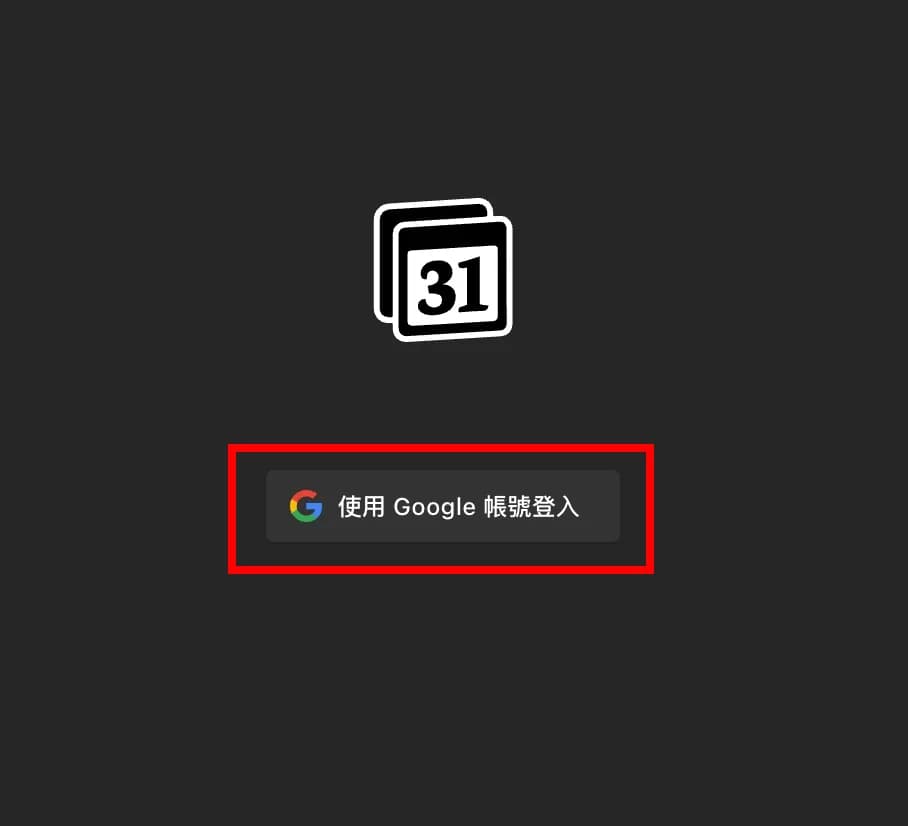
Step2. 使用你的 Google 帳號登入
Step3. 連結你的 Notion 帳號
進入程式後,你可以在左側下方找到 Notion 的工作區,點擊圖示「…」,選擇「 Manage Workspace」。會打開 Setting 頁面,可以在「Integrations」下方找到 Notion 然後連結你的帳號。
(注意:你的 Database 必須要設定 Data View)
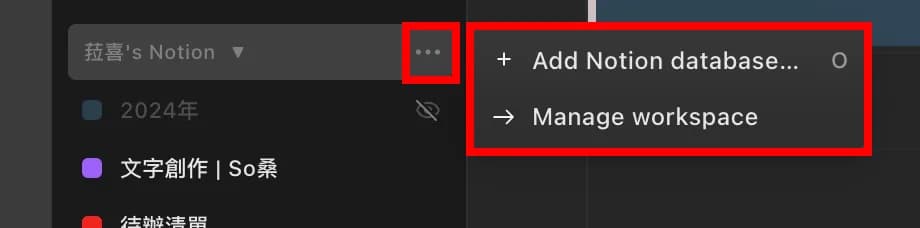
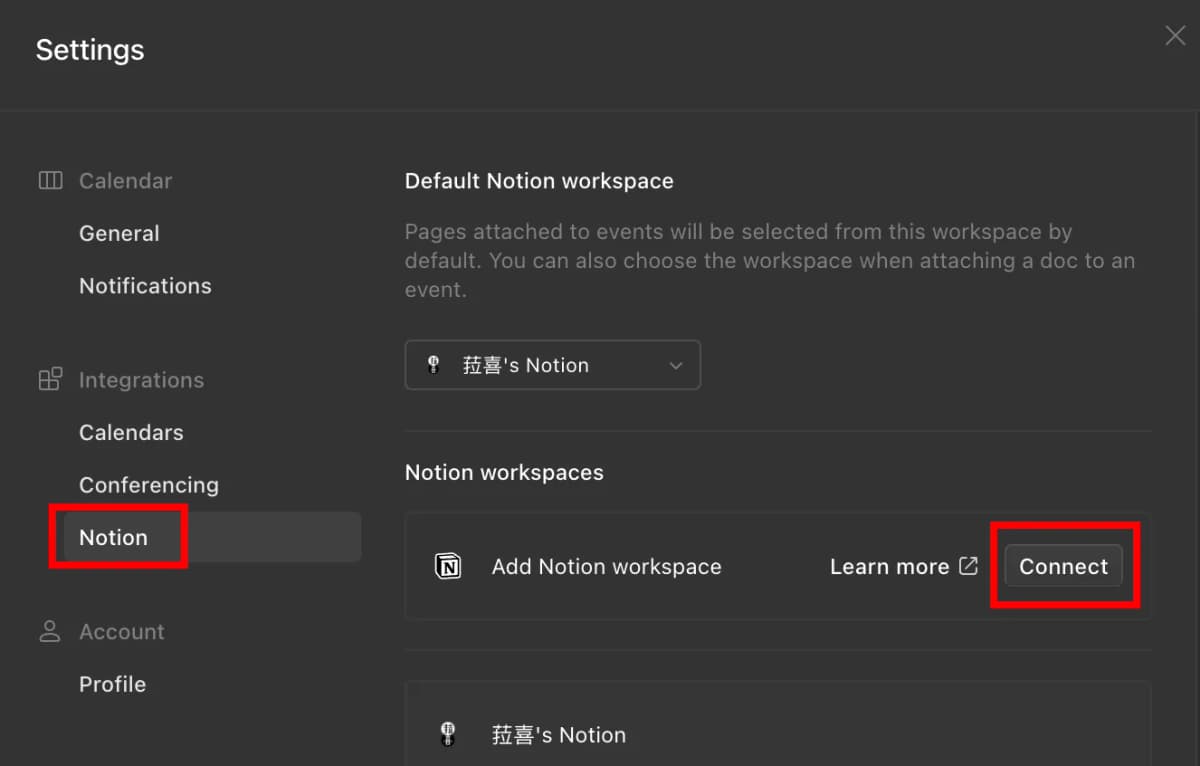
這樣就完成設定。如果你在資料庫找不到資料,請看一下資料庫有沒有設定 View Setting,你的資料需要帶有日期屬性,Notion Calendar 才能使用。
週六|用瘦系統經營個人品牌
讓內容經營少一點消耗
每週一封自媒體系統信,整理 AI、內容工作流與一人品牌實作。
#3 SSlack 與 Notion 整合
Slack 與 Notion 的整合,指的是在 Notion 平台上將 Slack 這個通訊工具與 Notion 連接,讓 Slack 的功能能在 Notion 上被使用。透過整合,使用者可以在單一平台上接收和管理來自 Slack 的訊息和通知,提升溝通效率並促進團隊協作。例如,整合 Slack 可以讓使用者在 Notion 上直接接收和回覆 Slack 訊息,或是將 Notion 中的內容快速分享到 Slack,方便團隊成員討論和共享。
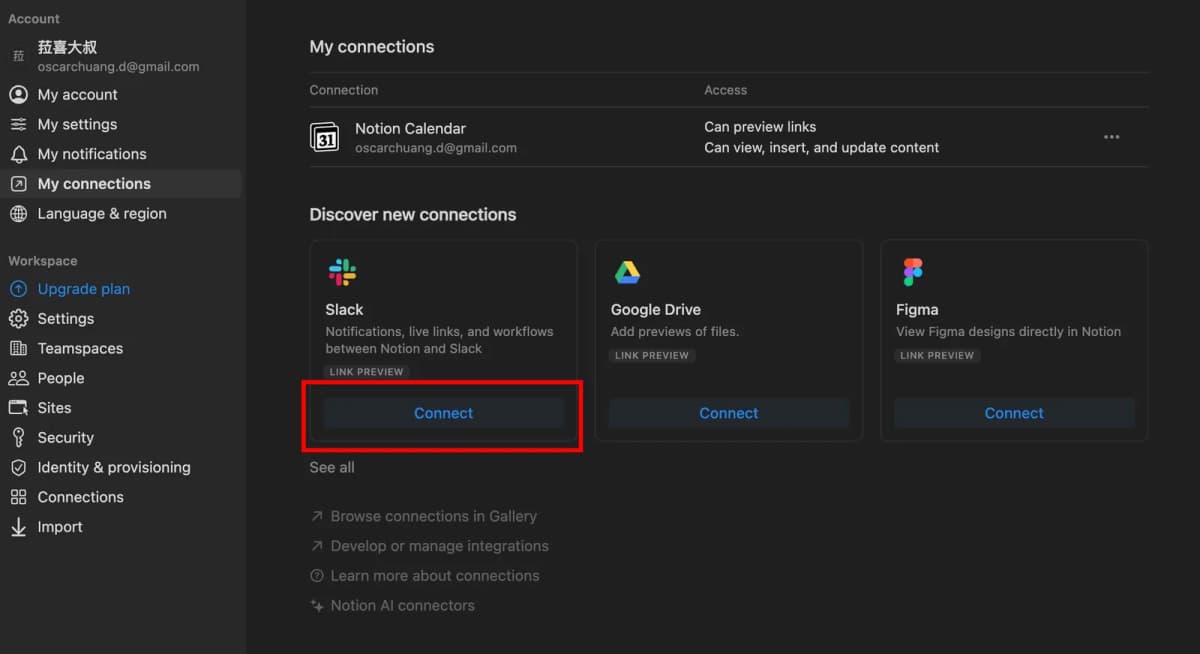
Step1. 連結 Slack 帳戶
從 Account Setting 中點擊「 My Connecting」,找到 Slack 然後點擊「 Connect」。
Step2. 複製重要訊息的連結並貼上 Notion
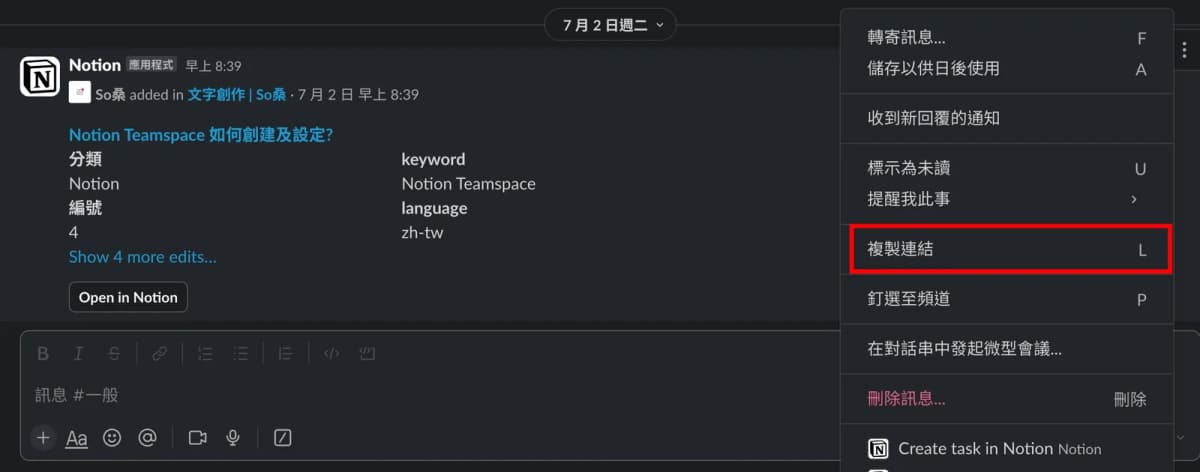
訊息會以 Preview 呈現在 Notion 上,我們可以看到「訊息」以及「頻道」。

Step3. 在 Notion 建立提醒功能
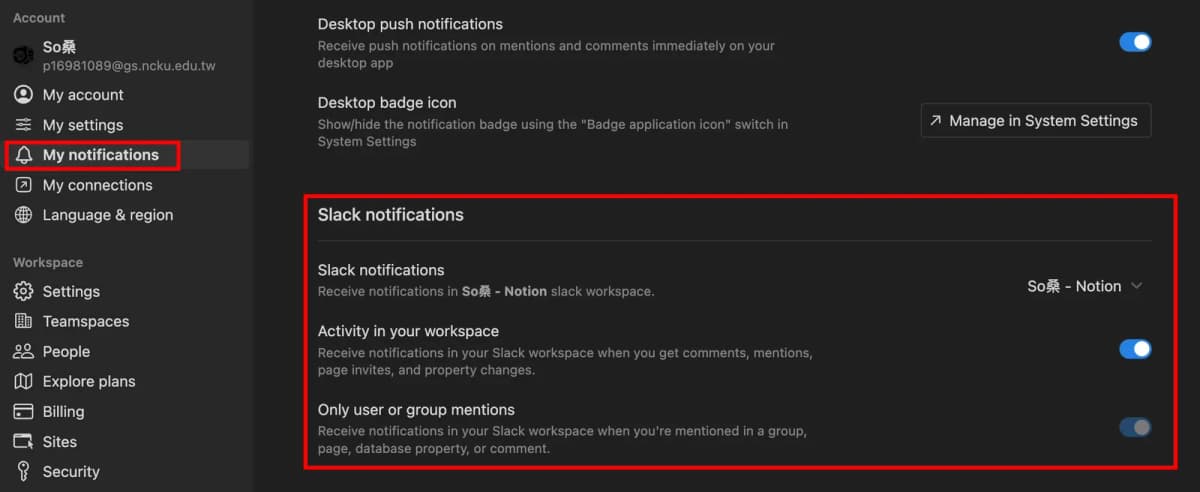
連結 Slack 之後,最大的優點就是,我們可以使用 Slack 做為提醒服務,在協助作業的時候,有時候 Email 是有空才會看,但像是 Slack 這種的社群,閱讀和回覆都更方便和即時。
請到 Account Setting 裡,點擊 My notifications 後,在 Slack Notifications 將提醒打開。
Step4. 進階功能:資料庫 Automations
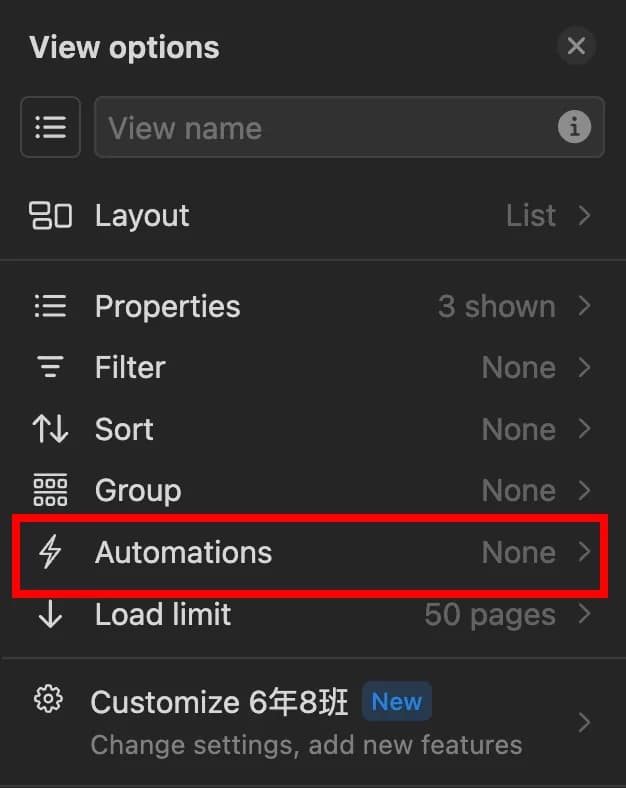
在資料庫的設定中,可以找到 Automations 設置簡單的自動化流程。例如說,我們想要完成一份文章後,送出一個 Slack 訊息到某一個頻道。到你的文章資料庫中點擊「Automations」。
Step1. 設定 Add trigger
trigger 是指觸發。我們需要設定一個觸發的條件。
概念和「button」的功能很像,只是多了 Trigger 的功能。
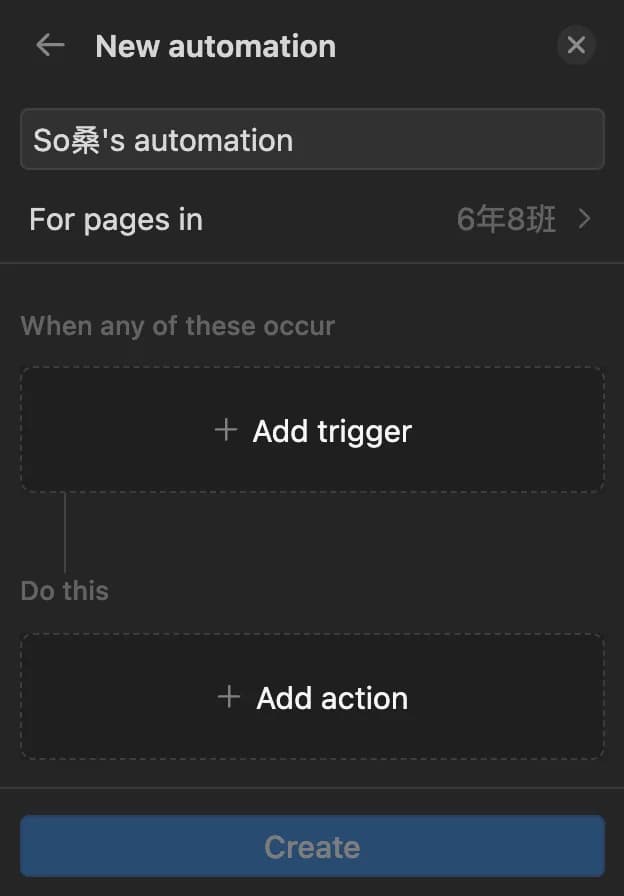
我在資料庫中設定一個條件,當 “Page added”,也就是新增一個資料項目的時候。
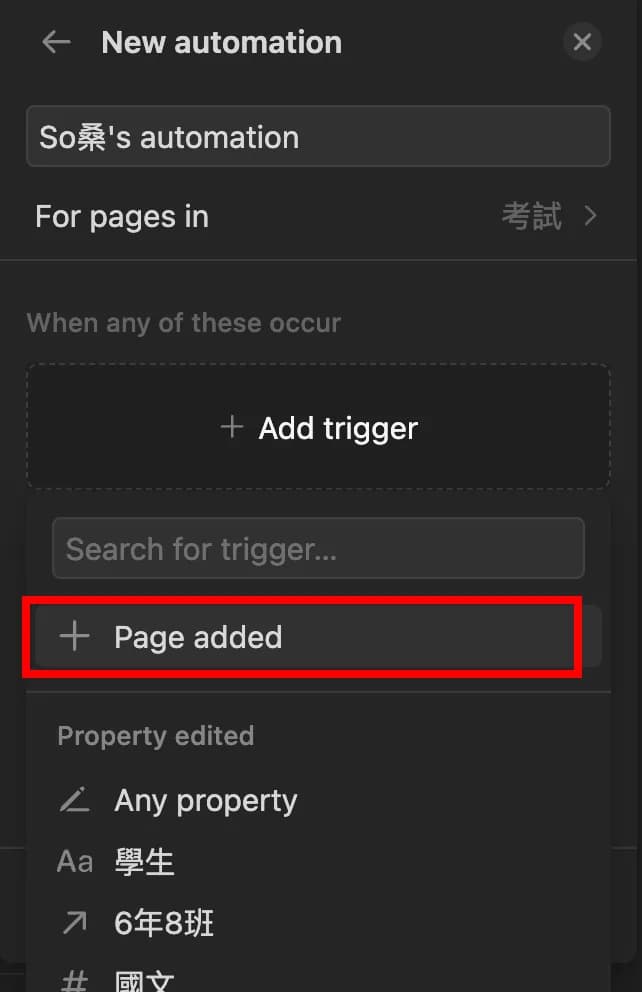
Step2. 設定 Add action
在 Action 中,我們選擇下方的 “Send Slack notification to ….” ,然後選擇你的頻道。
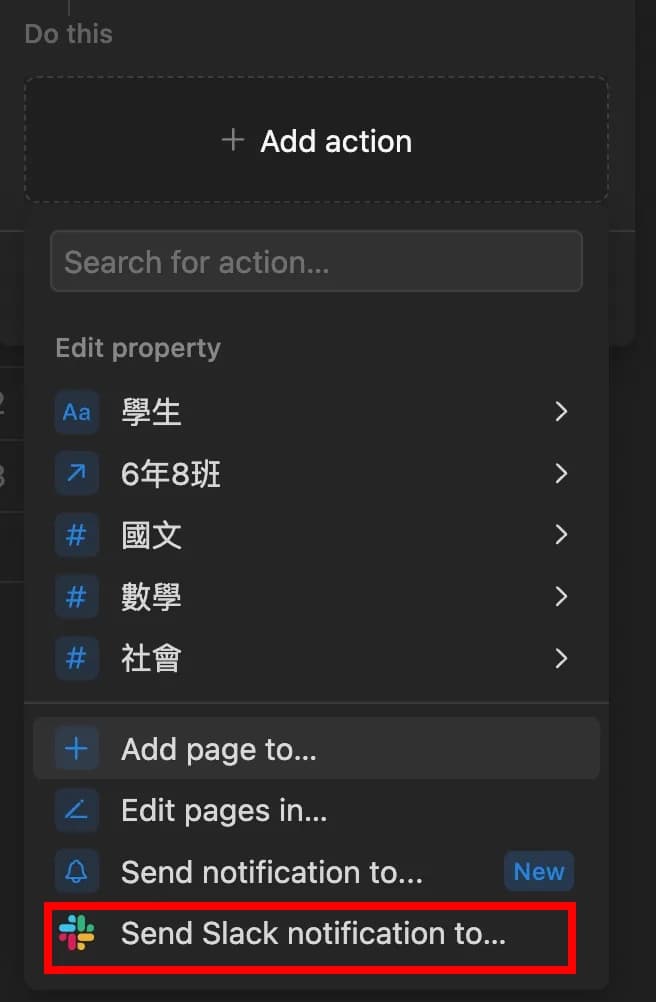
Step3. Create
完成後,我們點擊 Create。
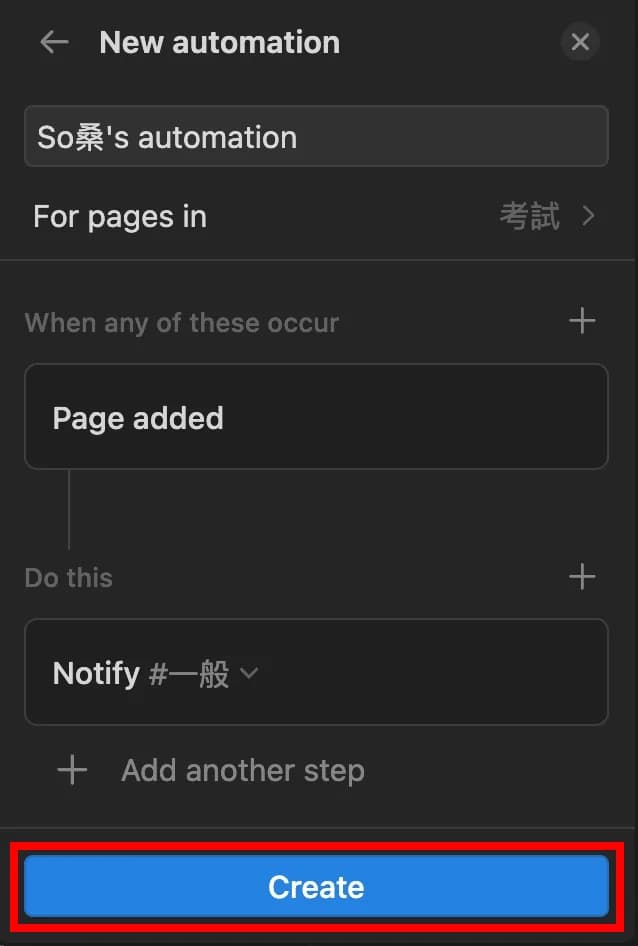
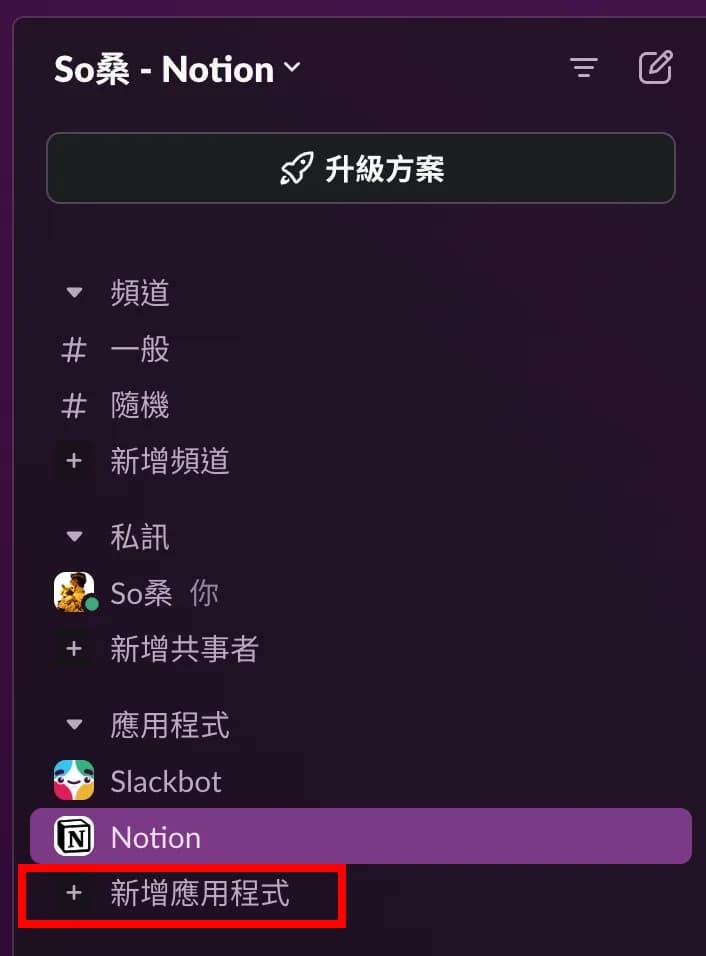
Step4. 在頻道中新增應用程式,選擇 Notion。
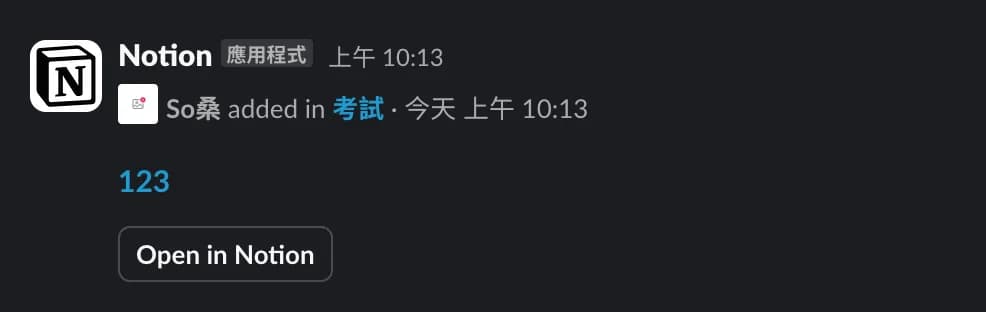
當你新增一個項目的時候,就會自動送訊到頻道。
如果你對自動化有興趣,直接接著看 Notion 自動化完整教學 會更快。
常見問題 FAQ
Q: 這篇「Notion 整合外部工具: Google Drive、Google Calendar、Slack」適合誰?
適合想把 Notion 用在實際工作流的人:先跑通流程,再逐步把欄位、權限與維護方式固定下來。
Q: 想更快把 Notion 做成可維護的系統,下一步是什麼?
先把資料結構與流程定義清楚,再做模板化與自動化;需要縮短導入時間可參考導入服務的交付物與流程。
週六|用瘦系統經營個人品牌
讓內容經營少一點消耗
每週一封自媒體系統信,整理 AI、內容工作流與一人品牌實作。