Notion · 2026.05.17 · 12 min read
Notion 離線模式怎麼用?官方離線功能、限制與 3 個工作流建議(2026)
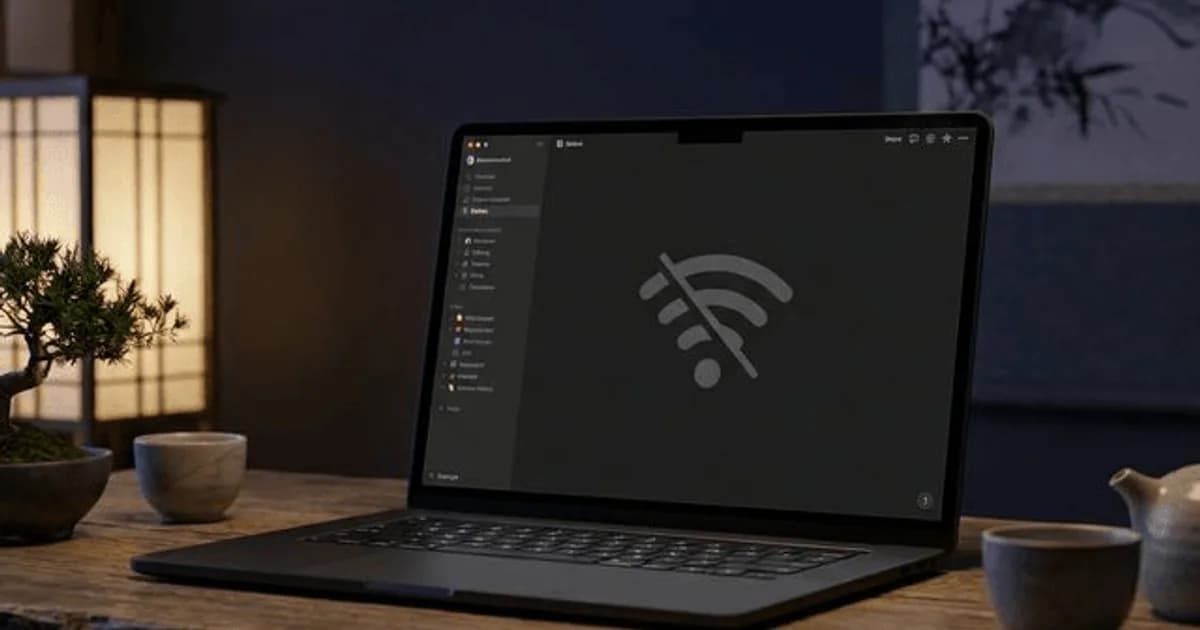
如果你搜尋「Notion 離線模式」,多半不是想看功能介紹。
你真正想確認的是:
沒有網路時,Notion 到底能不能用?
答案是:可以,但不要把它想成 Obsidian 那種本地筆記軟體。
截至 2026-05-17,Notion 官方已經支援 pages offline。你可以在桌面版或手機 App 裡,把指定頁面下載到裝置,之後離線閱讀、編輯,甚至建立新頁面。付費方案還會自動下載最近看過與加入最愛的頁面。
但它仍然不是「整個 workspace 都完整離線」。
你要先知道哪些內容會下載、哪些不會、哪些操作離線時容易出問題。否則你在飛機上寫了一堆東西,回到有網路才發現同步衝突,那種焦慮比沒網路還麻煩。
如果你正在評估 Notion 能不能當長期工作系統,也可以先看這篇:Notion 企業數位大腦與自動化導入是什麼。
為什麼要先懂 Notion 離線模式?
Notion 最強的地方,是把文件、資料庫、專案、知識庫放在同一個 workspace。
雲端服務的好處是,你不用帶一顆硬碟,不用每天擔心「資料是不是只存在某一台電腦裡」。只要有網路,你在公司、家裡、咖啡廳、手機上,都可以把資料打開。
但這個好處有時候也會變成壞處。
只要網路不順,或你剛好在飛機上、高鐵訊號很差、出國漫遊不穩,Notion 裡的東西就可能打不開。文件看不到、文章打不開、資料庫轉圈圈,明明資料都在,卻像突然拿不到鑰匙。
這就是為什麼 Notion 離線模式很重要。
它不是要把 Notion 變成一顆隨身硬碟,而是讓你把重要資料先下載到電腦或手機裡。等到沒有網路時,你還可以閱讀、編輯那些已經下載好的頁面。
例如你要坐飛機,文件、書摘、文章草稿都放在 Notion 裡,那你就可以出門前先把重要頁面設定成離線可用。這樣上飛機後,就算沒有網路,也能繼續看資料、修文章、補筆記。
這是目前最實用的解法。
但這也是它最容易被誤會的地方。
你以為自己只是在寫一篇筆記,但 Notion 背後可能牽涉資料庫欄位、頁面權限、同步狀態、多人編輯、附件、嵌入內容。這些東西只要碰到「斷網」,就不可能像純文字檔一樣單純。
所以 Notion 離線模式最適合做三件事:
| 離線任務 | 適不適合在 Notion 做 | 原因 |
|---|---|---|
| 閱讀已下載的頁面 | 適合 | 提前下載後,離線閱讀很直覺 |
| 修改文字、待辦、簡單內容 | 適合 | 多數基礎 block 可以離線編輯 |
| 寫草稿、整理想法 | 適合 | 斷網反而比較專注 |
| 大量整理資料庫 | 不建議 | 資料庫同步與非文字欄位比較容易有衝突 |
| 改權限、分享頁面 | 不適合 | 官方明確說離線時不能分享或改權限 |
| 使用 AI、表單、按鈕、外部嵌入 | 不適合 | 這些功能需要網路連線 |
我自己的判斷很簡單:
離線時,Notion 可以拿來寫東西;不要拿來大改系統。
例如你在高鐵上、飛機上、咖啡廳網路很爛時,拿 Notion 補會議紀錄、寫文章草稿、整理課堂筆記,問題不大。
但如果你準備重做整個 CRM、調整專案資料庫欄位、改 relation、改權限,那就等有穩定網路再做。
Notion 離線模式是什麼?
Notion offline 不是把整個帳號完整下載到電腦。
它比較像是:
你先把重要頁面標記成可離線使用,Notion 會把這些頁面下載到目前這台裝置。
官方目前的規則可以整理成這樣:
| 項目 | 目前規則 |
|---|---|
| 誰可以用 | 所有方案的 workspace member 都可以用 |
| 可用平台 | Notion 桌面版與手機 App |
| 不支援平台 | 網頁瀏覽器版不能離線使用 |
| 手動下載頁面 | 所有方案都可以 |
| 自動下載最近頁面與最愛頁面 | Plus、Business、Enterprise 方案支援 |
| 下載位置 | 每台裝置各自下載,不會自動跨裝置共享 |
| 管理方式 | Settings → Offline |
這裡有一個很重要的細節:
你在手機下載的離線頁面,不代表筆電也有下載。
如果你明天要搭飛機,用筆電工作,就要在筆電的 Notion App 裡先把頁面下載好。只在手機上點過沒有用。
如何使用 Notion 離線頁面?
操作很簡單。
步驟 1:打開你要離線使用的頁面
先確認你用的是 Notion 桌面版或手機 App,不是瀏覽器。
如果你平常都用 Chrome 開 Notion,這一步要先改成 App。因為官方目前說明是:pages offline 不支援 web browser。
步驟 2:開啟 Available offline
打開頁面後,點右上角 •••,把 Available offline 打開。
Notion 會顯示下載進度。等進度完成後,這個頁面才算真的準備好。
步驟 3:檢查 Offline 清單
到:
Settings → Offline
你可以看到哪些頁面已經下載,也可以移除不需要離線使用的頁面。
如果你是付費方案,也可以在這裡看到哪些頁面是 Notion 自動下載的,並且關閉 automatic downloads。
步驟 4:重要子頁要另外下載
這點很容易踩雷。
你下載一個母頁,不代表底下所有子頁都會一起完整下載。官方提醒,重要 sub-pages 要個別標記下載。
例如你有一個「論文資料庫」母頁,底下有:
- 文獻筆記
- 研究問題
- 訪談紀錄
- 寫作大綱
如果你出門只下載母頁,到了沒網路的地方才點子頁,可能會發現不是每個頁面都能開。
資料庫離線可以用嗎?
可以,但有限制。
官方目前的說法是:當你下載一個 database,或下載一個包含 database 的頁面時,第一個 view 的前 50 筆 rows 會一起下載。
這句話翻成白話就是:
不是整個資料庫都會完整離線。
如果你的資料庫很大,例如有 800 篇文章選題、300 筆客戶資料、200 筆研究筆記,你不能只按一次離線下載,就期待全部都能在飛機上正常打開。
比較穩的做法是:
| 情境 | 建議做法 |
|---|---|
| 只需要看最近任務 | 把最常用 view 放在第一個 view |
| 需要特定資料列 | 重要 rows 個別打開並下載 |
| 要離線寫文章 | 建立一個「本週要寫」view,只保留少量草稿 |
| 要大量整理資料庫 | 等有網路再做 |
我的建議是:把離線資料庫想成「隨身工作包」,不是整個倉庫。
你出門前只帶今天真的會用到的內容。不要把整個人生資料庫都塞進離線模式裡,這樣反而容易亂。
離線時哪些功能不能用?
Notion 官方說,多數基本 block 可以離線查看與編輯,但有些進階功能需要網路。
你可以先用這張表判斷:
| 功能 | 離線可用性 | 建議 |
|---|---|---|
| 文字、標題、清單、待辦 | 通常可用 | 適合離線寫作 |
| 已下載頁面閱讀 | 可用 | 出門前先下載 |
| 建立新頁面 | 可用 | 回到線上後確認同步 |
| Database 前 50 rows | 部分可用 | 取決於第一個 view 與下載狀態 |
| 外部 embeds | 不可依賴 | Figma、Google Drive、影片通常需要網路 |
| AI blocks | 不適合 | 需要網路 |
| Forms | 不適合 | 需要網路 |
| Buttons | 不適合 | 需要網路 |
| 分享頁面、改權限 | 不可用 | 有網路再處理 |
| 多人同時改非文字欄位 | 有風險 | select、status 等欄位可能衝突 |
最需要小心的是多人協作。
Notion 會嘗試自動處理文字編輯的衝突,但非文字內容就沒那麼單純。例如兩個人都離線修改同一個 database select property,最後只能保留其中一個結果。
所以團隊在使用 Notion offline 時,最好有一個默契:
離線可以寫內容,不要離線改資料結構。
沒網路怎麼辦?3 個工作流建議
Notion 離線模式已經比以前好很多,但我還是不建議把所有離線工作都押在 Notion 上。
週六|用瘦系統經營個人品牌
讓內容經營少一點消耗
每週一封自媒體系統信,整理 AI、內容工作流與一人品牌實作。
比較穩的方式,是依照你的使用情境分流。
方法一:出門前下載工作包
如果你知道接下來會沒網路,例如搭飛機、搭高鐵、去山區、出國漫遊不穩,就先做一個「離線工作包」。
我的做法通常是:
- 建一個本週工作頁。
- 把要寫的文章、要看的資料、要處理的任務拉進來。
- 每個重要子頁都打開,開啟
Available offline。 - 到
Settings→Offline確認下載完成。 - 開飛航模式測一次,確定真的打得開。
這比你臨時祈禱 Notion 有快取可靠很多。
方法二:離線先用速記工具,連線後再回 Notion
如果你只是要寫想法、草稿、會議紀錄,我反而建議用更簡單的工具先接住。
例如:
| 工具 | 適合情境 |
|---|---|
| Apple Notes | iPhone、Mac 使用者快速速記 |
| Google Keep | 跨裝置臨時筆記 |
| Drafts | iOS 快速輸入與後續自動化 |
| Obsidian | 長篇寫作、本地 Markdown |
| 純文字編輯器 | 最穩,最不容易出事 |
這種做法很像把 Notion 當母艦,速記工具當衛星。
離線時先在衛星工具裡寫。回到有網路後,再整理進 Notion 資料庫。
這樣有一個好處:你不用一邊擔心同步,一邊寫東西。尤其是文章草稿、課堂筆記、訪談紀錄,先寫下來比格式漂亮更重要。
如果你常在 Notion 和其他工具之間搬資料,可以搭配這篇看:Notion 匯入失敗怎麼辦。
方法三:真的需要本地優先,就換工具分工
如果你的工作高度依賴離線,例如長時間在網路不穩的地方寫作、研究,或你非常在意本地檔案掌控權,那 Notion 可能不該是你的唯一筆記工具。
這不是 Notion 不好,而是定位不同。
| 工具 | 適合誰 | 取捨 |
|---|---|---|
| Notion | 想要資料庫、協作、專案與知識庫整合的人 | 離線能力有進步,但仍是雲端協作工具 |
| Obsidian | 想要本地 Markdown、離線優先、雙向連結的人 | 團隊協作與資料庫視覺化不如 Notion 直覺 |
| Anytype | 想要本地優先,又喜歡類 Notion 介面的人 | 生態、協作與成熟度要自己評估 |
如果你正在比較工具,可以接著看:Obsidian vs Notion 完整比較、Anytype vs Notion 完整比較。
Notion 離線模式適合誰?
我會這樣分:
| 使用者 | 建議 |
|---|---|
| 學生 | 適合。把課堂筆記、報告大綱、考試資料提前下載 |
| 內容創作者 | 適合。把本週草稿與素材頁下載,離線時專心寫 |
| 一人公司 / 自由工作者 | 適合,但重要交付資料要備份 |
| 團隊協作 | 可用,但要避免多人離線改同一批資料庫欄位 |
| 研究者 | 可用,但大量文獻資料建議搭配本地工具 |
| 完全離線需求者 | 不建議只靠 Notion |
如果你把 Notion 當成「主要工作系統」,離線模式是加分。
如果你把 Notion 當成「唯一資料保存地」,那就要補備份策略。尤其是重要的論文、客戶資料、作品集、長篇草稿,不要只依賴一個雲端工具。
備份做法可以看這篇:Notion 備份怎麼做。
常見問題
Notion 可以離線使用嗎?
可以。Notion 官方已經支援 pages offline,所有方案都可以在桌面版或手機 App 手動下載頁面,之後離線查看、編輯與建立頁面。
但瀏覽器版不支援離線使用,而且離線能力不是完整下載整個 workspace。
Notion 免費版可以用 offline 嗎?
可以。Free Plan 也可以手動把單一頁面設定成 Available offline。
差別是付費方案會自動下載最近看過與加入最愛的頁面;免費版主要靠你自己手動下載。
Notion 離線頁面會跨裝置同步下載嗎?
不會。離線下載是裝置層級。
你在手機下載的頁面,不代表電腦也能離線打開。出門前要在真正會使用的那台裝置上確認。
Notion database 可以完整離線嗎?
不一定。官方目前說明是,下載 database 或包含 database 的頁面時,第一個 view 的前 50 筆 rows 會下載。
如果你需要更多資料列,要把重要 rows 個別下載。大型資料庫不適合期待一次完整離線。
離線編輯後會不會同步衝突?
有可能。
文字編輯通常比較容易自動合併,但非文字變更比較有風險。例如多人離線修改同一個 database select property,最後可能只有一個更新被保存。
Notion offline 和 Obsidian 差在哪?
Notion 是雲端協作與資料庫導向,offline 是讓重要頁面在沒網路時仍可使用。
Obsidian 是本地檔案優先,資料本來就在你的裝置裡。你如果最在意離線與檔案掌控權,Obsidian 會更適合;你如果重視資料庫、團隊協作與整合工作流,Notion 還是比較好用。
總結
Notion 離線模式現在已經不是「不能用」。
更精準的說法是:
Notion 可以離線處理已下載的頁面與基礎內容,但它仍然不是完整本地優先工具。
我會建議你這樣用:
- 出門前,把真正要用的頁面下載到同一台裝置。
- 資料庫只帶必要 view 和重要 rows,不要期待整庫離線。
- 離線時做寫作、閱讀、簡單編輯。
- 不要在離線時改權限、改資料庫結構、改大量非文字欄位。
- 長期重要資料要搭配備份或本地工具。
這樣你就不需要在 Notion 和離線工作之間二選一。
把 Notion 當主要系統,把離線工具當保險。工具分工清楚,焦慮就會少很多。
如果你的問題不是單篇頁面離線,而是整個 workspace 越用越亂,可以從這裡開始整理:Notion 企業數位大腦與自動化導入是什麼。
參考資料
- Notion Help Center:Use pages offline
https://www.notion.com/help/use-pages-offline - Notion Guide:Working offline in Notion
https://www.notion.com/en-gb/help/guides/working-offline-in-notion-everything-you-need-to-know
週六|用瘦系統經營個人品牌
讓內容經營少一點消耗
每週一封自媒體系統信,整理 AI、內容工作流與一人品牌實作。