Notion · 2026.04.07 · 7 min read
Notion 記帳教學:3 個資料庫用 Relation 與 Rollup 串成財務系統(2026)

這篇教你怎麼把 Notion 當記帳系統用,從零開始建一套能看目標、看預算、追每天花費的個人財務管理。
這篇教你自己搭,不是給你下載。 只想直接 Duplicate 一份來用,去 Notion 記帳模板免費下載,那邊有現成的。想知道我自己那套跑 18 個月的怎麼運作,看 我的 Notion 記帳系統怎麼運作。
完全沒用過 Notion 也能跟著做,文末有新手入門連結。
繼續往下,你會學到怎麼用 3 個資料庫做出一套個人財務管理系統:
① 財務目標資料庫 ② 月預算資料庫 ③ 每日記帳資料庫
透過 Relation、Rollup 和簡單公式連起來,你就有一套能看目標、看預算、追每天花費流向的系統。
| 你想解決的事 | 在 Notion 裡怎麼做 |
|---|---|
| 想知道一個月該存多少 | 用目標資料庫拆成月儲蓄目標 |
| 想控制每個分類別花太多 | 用預算資料庫設定分類和金額 |
| 想知道錢到底花去哪 | 用記帳資料庫每天寫流水 |
| 想自動算已用預算 | 用 Relation + Rollup |
這套系統適合誰
適合:
- 想開始記帳,但不想再切好幾個 App
- 想把財務目標和日常消費放在同一套系統
- 本來就用 Notion 管理生活、任務或專案
不太適合:需要即時串銀行資料、需要完整會計報表、想做重度投資分析的人。
範圍說明: 這篇專注在 Notion 怎麼建記帳系統,不涵蓋理財順序或投資策略。你如果只是想先拿現成模板開始,先看 Notion 免費記帳模板下載 會更快;想先看整體記帳框架,先讀 2026 記帳指南。
先決定你的財務目標
比起先做表格,我更建議你先回答這 3 個問題:
- 你想存什麼目標金額?
- 你打算在多久內完成?
- 你每個月可以固定投入多少?
| 問題 | 例子 |
|---|---|
| 目標金額 | 1000 萬 |
| 目標期限 | 30 年 |
| 每月投入 | 8200 元 |
Notion 在這裡的角色是把模糊目標變成能每天追蹤的節奏,不負責幫你保證賺錢。
這套系統的 3 個核心資料庫
1. 財務目標資料庫
這個資料庫只做一件事:定義你正在追的目標。
建議欄位:
| 欄位 | 用途 |
|---|---|
| 目標名稱 | 例如 1000 萬退休金 |
| 目標金額 | 最終想存到多少 |
| 期限 | 預計幾年達成 |
| 每月目標 | 每個月至少要投入多少 |
| 備註 | 放假設條件 |
這裡不要塞太多欄位。先把「我每月應該存多少」算清楚,比什麼都重要。
2. 月預算資料庫
這個資料庫負責把你的收入拆到不同用途。
你可以用 3x3 預算思路,也可以直接做分類預算。對多數人來說,重點在分類夠不夠簡單,理論先放一邊。
建議欄位:
| 欄位 | 用途 |
|---|---|
| 分類名稱 | 生活費、房租、交通、投資 |
| 月收入 | 當月總收入 |
| 權重或比例 | 用來分配預算 |
| 預算金額 | 公式算出每類可花多少 |
| 已花費 | 之後由 Rollup 自動帶入 |
| 剩餘金額 | 預算減已花 |
3. 每日記帳資料庫
這個資料庫是你最常接觸的地方,所以欄位一定要輕。
建議欄位:
| 欄位 | 用途 |
|---|---|
| 項目名稱 | 早餐、房租、訂閱 |
| 日期 | 花費發生時間 |
| 金額 | 實際支出 |
| 分類 | 連到月預算資料庫 |
| 備註 | 非必要,不要逼自己天天寫 |
讓 3 個資料庫真的連起來
光有三張表不夠,關鍵在於資料如何互相帶值。
步驟 1:用 Relation 把記帳資料連到預算分類
你在每日記帳資料庫新增 分類 欄位,型態選 Relation,指向月預算資料庫。
這樣每一筆消費,就都知道自己屬於哪個預算類別。
步驟 2:在月預算資料庫用 Rollup 算已花費
回到月預算資料庫,新增 已花費 欄位,型態選 Rollup。
設定方式:
- Relation 選記帳資料庫
- Property 選
金額 - Calculate 選
Sum
做完後,每個分類就會自動算出目前花了多少。
步驟 3:用 Formula 算剩餘預算
再新增一個公式欄位:
剩餘預算 = 預算金額 - 已花費
這樣你打開月預算資料庫,不用展開明細,就能快速知道哪一類快爆掉。
最小可用版本要先長這樣
很多人失敗的原因是一開始做太大,Notion 本身並不難。
先把最小可用版本做出來:
| 階段 | 先完成什麼 |
|---|---|
| 第 1 天 | 建 3 個資料庫 |
| 第 2 天 | 做好 Relation 和 Rollup |
| 第 3 天 | 開始真的記 3 筆帳 |
| 第 7 天 | 回頭調整分類名稱 |
不要一開始就追求圖表、儀表板、投資模型。沒有資料流,圖表只是裝飾。
省時間的選項:上面 3 個資料庫我做成了 Notion 模板,訂閱《用減法瘦生活》電子報就能免費 Duplicate 到你的 Notion,省下 30-60 分鐘自己建。模板裡 Relation / Rollup / Button 都串好了,打開就能用。
兩個很好用的加強功能
1. Button 快速記帳
每天都要輸入早餐、咖啡、交通?用 Button 一鍵新增,省掉重複操作。

週二|用減法瘦生活
把生活裡真正重要的留下來
每週一封生活減法練習,談焦慮、關係、選擇與自由。
設定步驟:
① 在頁面輸入 /button,選擇 Button
② 設定 Button:
| 欄位 | 填什麼 |
|---|---|
| Button Name | 早餐(或任何常見支出) |
| Do this | Add Page → 記帳資料庫 |
| Name | 早餐 |
| Date | Now |
| 分類(Relation) | 生活費 |
③ 開啟「Open New Page Added IN Full Page」,新增後直接打開填金額
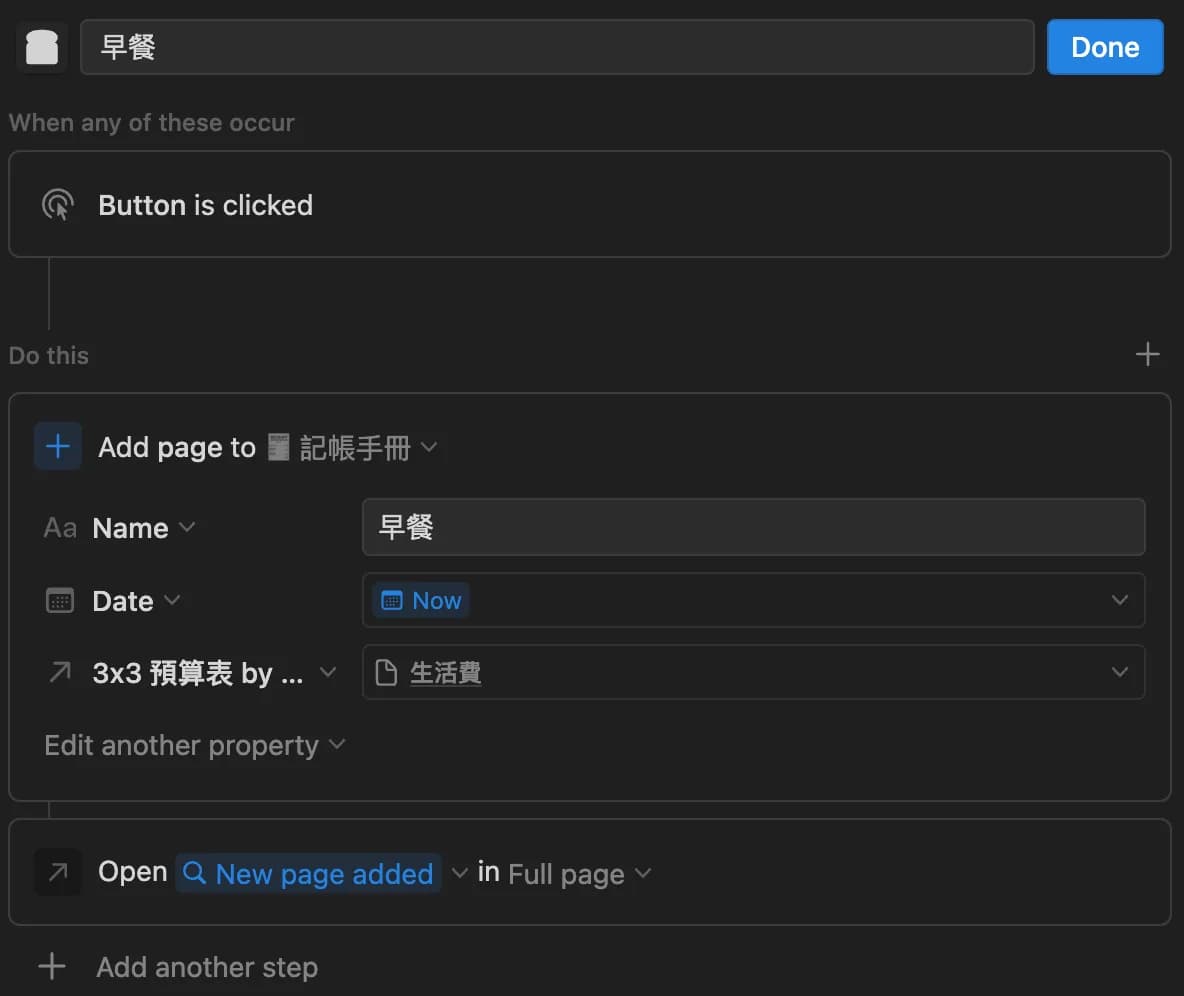
手機上特別好用——打開 Notion,按一下就記完一筆。
2. Linked View 做圖表與儀表板
當你有穩定資料後,拉一個 Linked Database View 做圖表,一眼看出錢花在哪。
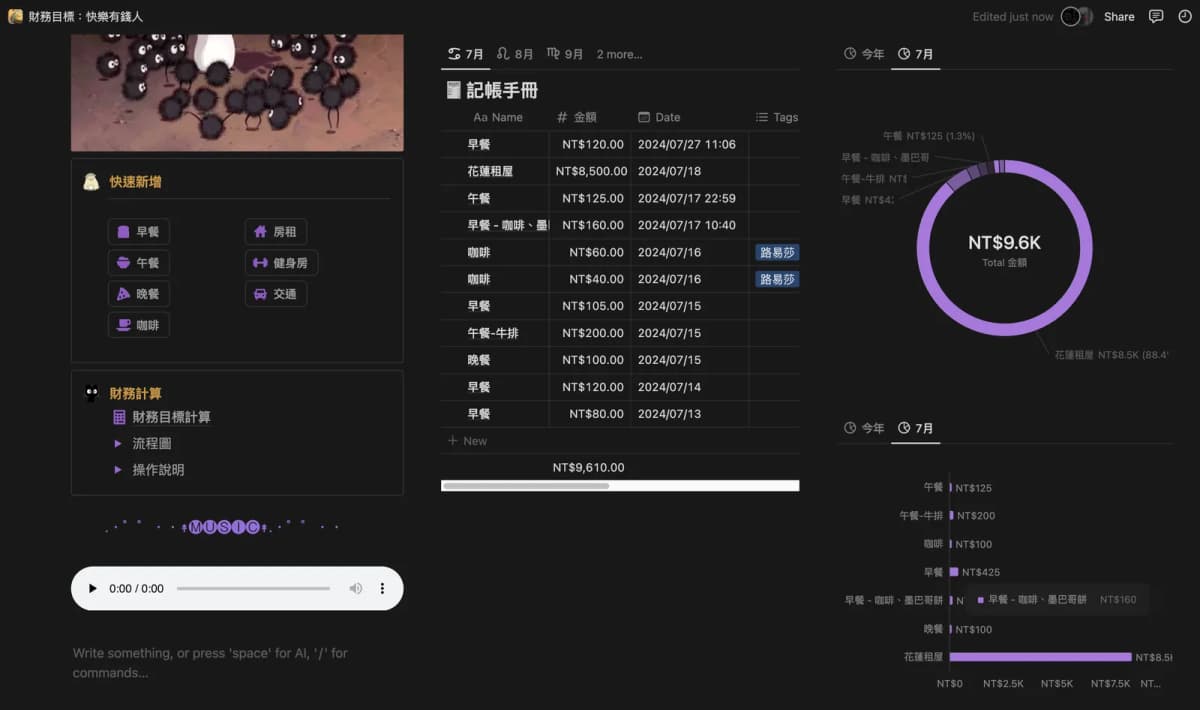
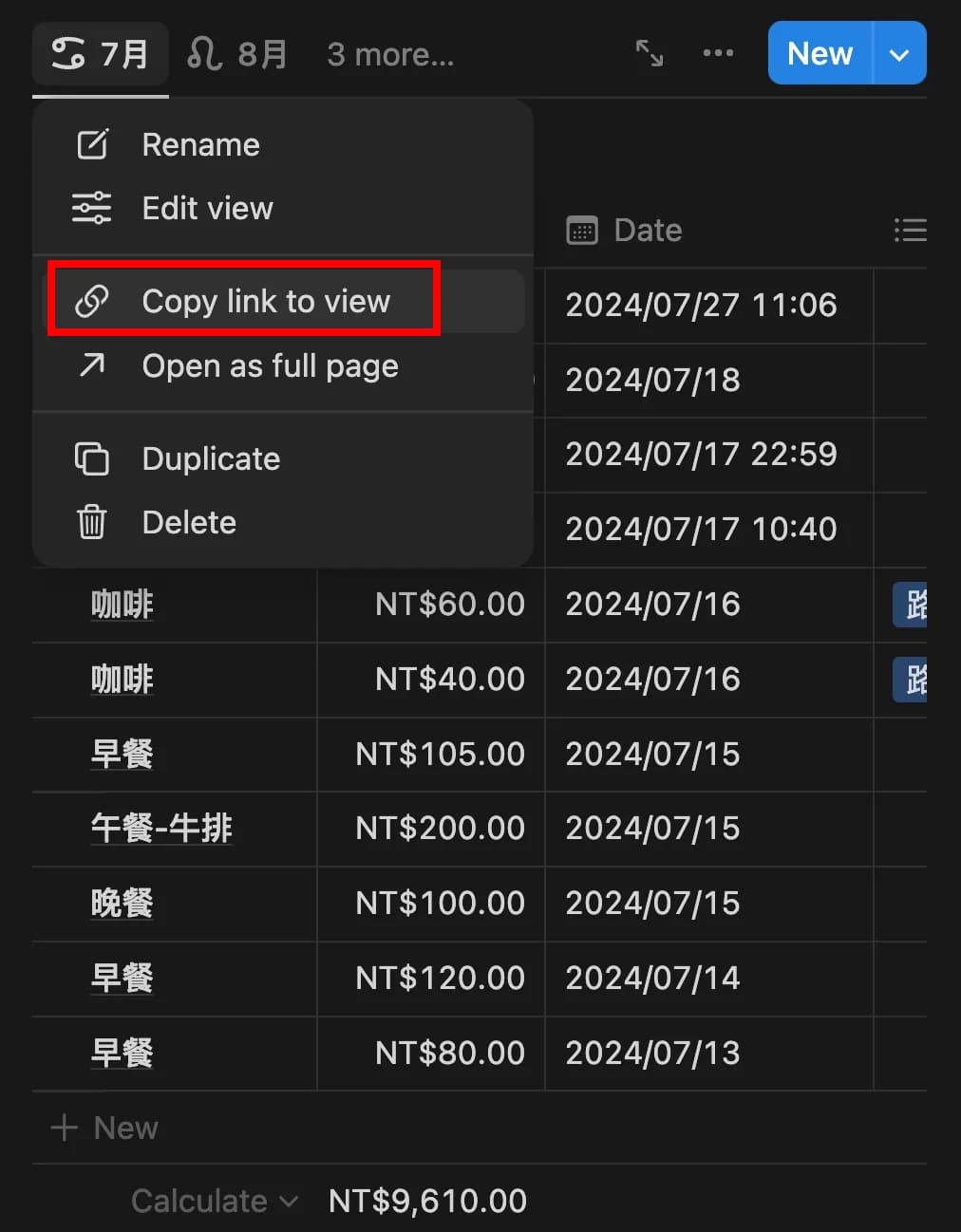
操作步驟:
① 在記帳資料庫右上角,點「Copy link to view」
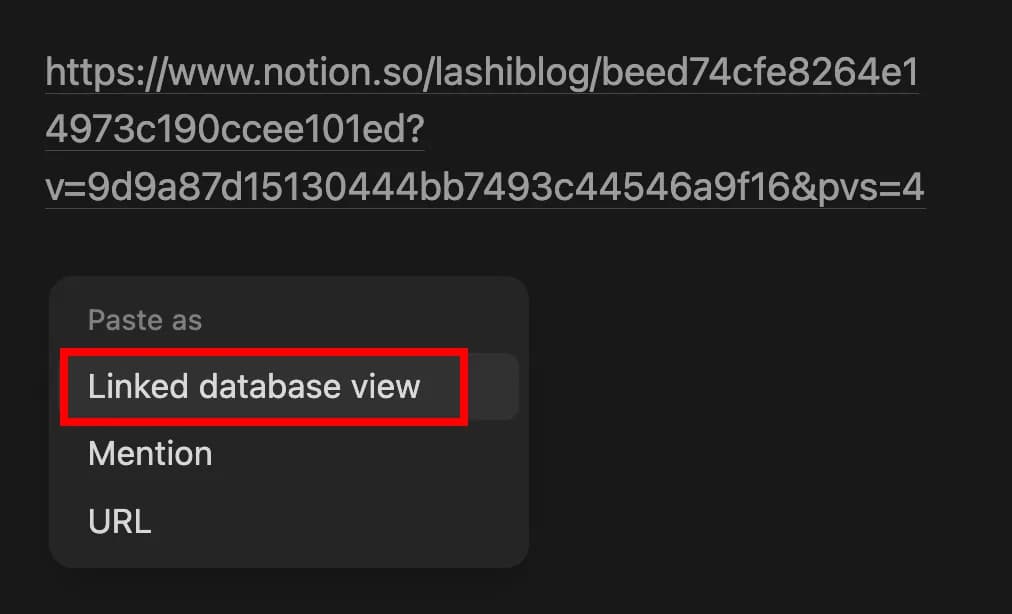
② 在空白處貼上連結,選「Linked database view」
③ 切到 Chart View,X 軸設「金額」(Calculate 選 Sum),Y 軸選分類名稱
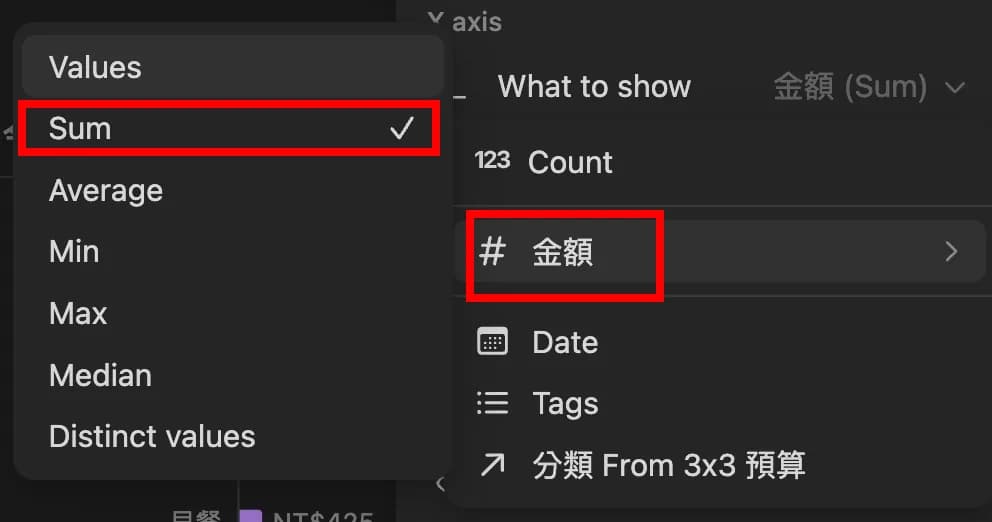
完成後就能看到每個分類的花費比例,不用開 Excel。
3 個最常見的失敗點
失敗點 1:分類太細
分類越多,不代表你越會理財,通常只代表你越不想記。
失敗點 2:每天都想寫很多備註
記帳最重要的是留下可分析的資料,不是每筆都寫成心情日記。
失敗點 3:只做模板,不做紀錄
Notion 最常見的陷阱就是「做系統比用系統還認真」。真正有用的是每週回頭看一次,而不是每天改版面。
不想自己搭的話
照這篇建一次大概 30 分鐘。想跳過這一步:
- 直接 Duplicate 現成的 → Notion 記帳模板免費下載
- 想看一套跑了 18 個月的實際運作與月度 SOP → 我的 Notion 記帳系統怎麼運作
- 想先搞懂記帳為什麼總是做不下去 → 記帳總是半途而廢
常見問題 FAQ
用 Notion 記帳會不會太麻煩?
如果你要手動輸入很多細節,會。把欄位減到最少,並用 Button 快速新增常見支出,體驗會差很多。
Notion 適合拿來做投資追蹤嗎?
適合做個人層級的目標管理與紀錄,不適合拿來取代專業券商資料或即時行情工具。
為什麼我做了預算表,還是沒辦法持續記帳?
通常問題出在輸入阻力太高,跟表格本身關係不大。先把日常輸入流程做輕,再談分析。
一開始一定要做圖表嗎?
不用。先有穩定資料,再做圖表。沒有連續資料,圖表只會讓你更分心。
延伸閱讀
- Notion API Token 教學(2026):API Key 怎麼拿、授權資料庫與 curl 測試完整指南
- 2026 Notion 模板推薦:10 款免費模板,工作、記帳、年度計畫一次搞定
- Notion 很慢怎麼辦?資料庫卡頓、載入慢的 10 個排查重點
- Notion 匯入失敗怎麼辦?Word、Markdown、CSV 常見錯誤與修復方式
- 2026 時間管理四個減法技巧:讓你過得更有意義(用 Notion 落地) — 記帳是控制金錢流向,時間管理是控制注意力流向,兩套系統一起跑效果最好
想看更多
我每週寄兩封電子報:
- 週二《用減法瘦生活》:聊焦慮、節奏、選擇、減少內耗
- 週六《用瘦系統經營個人品牌》:聊寫作、Threads、AI 自動化、一人事業
如果這篇對你有幫助,這兩封信可能也會。直接在文末訂閱表單填 email 即可(page_url 自動歸因到本文)。
週二|用減法瘦生活
把生活裡真正重要的留下來
每週一封生活減法練習,談焦慮、關係、選擇與自由。