Notion · 2026.03.11 · 8 min read
基礎教學 Notion Basic Blocks:什麼是 Blocks? 指令怎麼使用?

你可以從這裡開始:預約 Notion 導入諮詢 ・ Notion 企業數位大腦與自動化導入是什麼 ・ 為什麼小企業要用 Notion 做 CRM 與專案(案例與 ROI)
| 你現在的狀況 | 建議先做什麼 |
|---|---|
| 只是想先搞懂「基礎教學 Notion Basic Blocks:什麼是 Blocks? 指令怎麼使用?」 | 先照本文流程跑通一次,確保能重現結果 |
| 想把內容變成可交接的系統 | 先定義資料庫欄位與命名規則,再談自動化 |
| 團隊要一起用,怕越用越亂 | 先做權限/工作區架構,建立維護責任人 |
Notion 不僅是學生的筆記軟體,也是創作者發想與寫作的生財工具。對於上班族來說,它可以作為專案管理系統,對於下班後創業或斜槓青年,則是提升生產力的神器。此外,Notion 還整合了資料庫和日曆等多樣功能,支援與 Google 行事曆同步,幫助你更有效地管理時間。
作為一個集多功能於一身的工作平台,Notion 支援多人在線協作和資料管理,讓工作流程更為流暢無阻。它減少了用戶在不同應用間切換的需求,從而顯著提升工作效率和時間管理能力。
然而,初次接觸 Notion 的用戶可能會覺得有些難以入門。本文旨在引導讀者逐步掌握 Notion 的基本操作,包括如何設定個人工作區及運用各項工具來提升生產力。
掌握了 Notion,你將能更自如地管理工作與生活。如果你渴望在日常工作中更高效,本文將是你的不二選擇。畢竟,人生要麼自己掌管,要麼被他人左右。
繼續閱讀,讓 Notion 成為你效率提升的得力助手!
什麼是 Blocks?
Notion 中的 “block” 是一個基本的內容單元,可以是文字、圖片、表格、清單或其他多種類型。用戶可以在頁面上自由組合和排列這些 block,來創建和組織內容。每個 block 可以獨立編輯,並且可以根據需要移動、刪除或轉換成其他類型的 block。這使得 Notion 成為一個極其靈活的工具,可以用來做筆記、計劃項目、管理任務或創建數據庫等多種用途。
這裡有一些特別適合寫作者使用的 Notion Block 類型:
- 文字塊(Text Block):這是最基本的 Block,寫作者可以使用它來撰寫草稿、記錄想法或寫下靈感。
- 待辦事項清單(To-do List Block):寫作者可以用它來追蹤寫作任務的進展,如研究、草稿撰寫、編輯和發布等。
- 日曆塊(Calendar View):有助於計劃和管理寫作計劃和截止日期,保持時間管理的清晰度。
- 資料庫塊(Database Block):非常適合組織研究資料、人物角色、情節點等。資料庫可以設置成表格、看板、日曆或列表等多種視圖。
- 書籤塊(Bookmark Block):可以保存網頁鏈接,方便寫作者收集和訪問研究資料或靈感來源。
- 引用塊(Quote Block):用於突出顯示重要的引用或保持靈感語錄,有助於提升寫作的深度和豐富性。
- PDF 塊(PDF Block):寫作者可以直接在 Notion 中嵌入 PDF 文件,方便隨時查看重要的研究文件或參考文獻。
想像一下,Notion 頁面就像是一張白紙,可以自由的把各式各種功能的 Blocks 放在上面,修改的時候,也只需要用滑鼠來拖拉到你要的位置上,十分的方便。
🔻 Basic Blocks 就是 Notion 的最小組成。
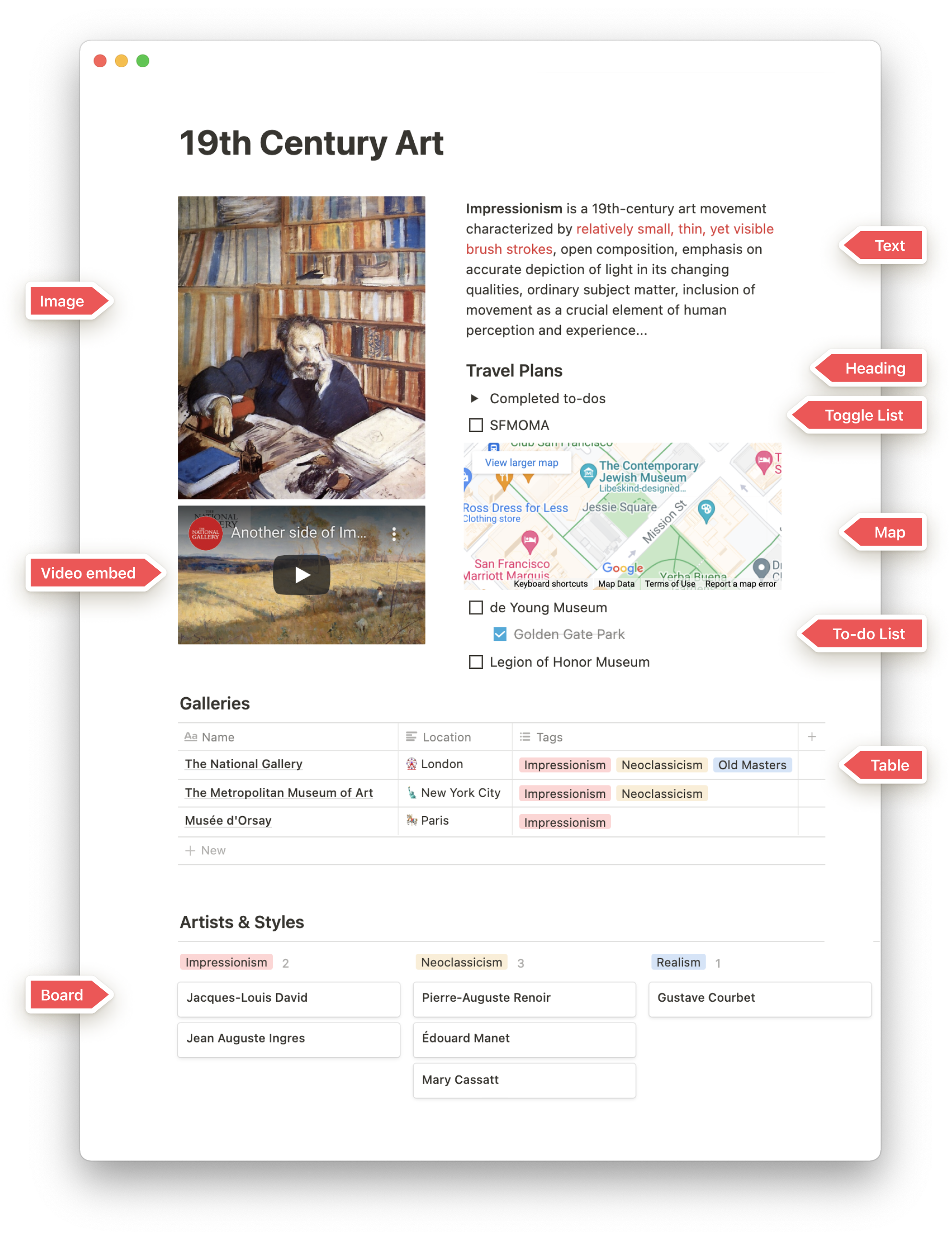
Notion Notion Basic Blocks 介紹
在 Notion 中,基本的內容塊(Basic Blocks)是構建頁面的主要工具。這些內容塊可以是文字、列表、圖片、鏈接等等。這些內容塊可以獨立地移動和編輯,讓你的頁面結構更加靈活。各種不同的內容塊可以混合和匹配,以創建豐富多樣的內容和佈局。
#1 Basic Blocks
Text: 純文字Page: 添增一個頁面,新增在頁面之下的就叫副頁面To-do list: 添增核取方塊Heading 1: 添增H1 – 大標題Heading 2: 添增H2 – 中標題Heading 3: 添增H3 – 小標題Table: 添增表格
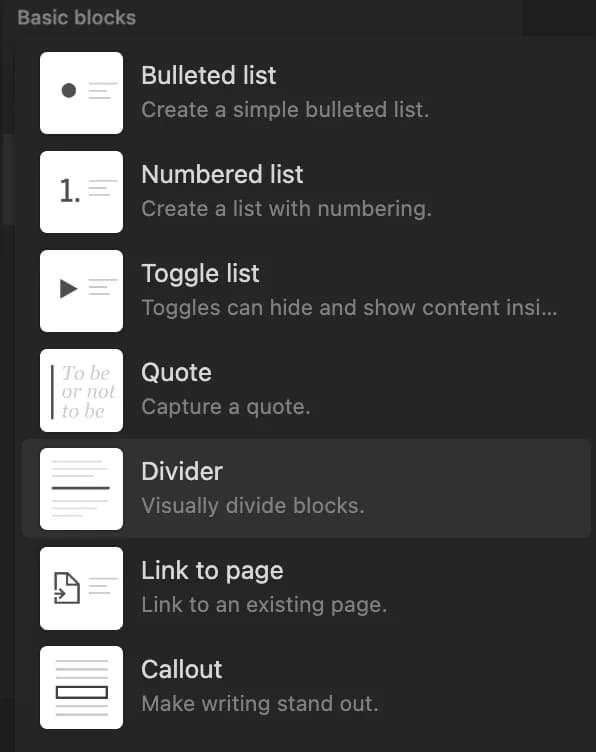
Bulleted list: 添增項目表。快捷鍵:-+spaceNumbered list: 添增編號表。快捷鍵:/n + EnterToggle List: 添增下拉式項目表。快捷鍵:>+spaceQuote: 添增引文,例如:
做你沒做過的事情叫成長,做你不願意做的事情叫改變,做你不敢做的事情叫突破— 巴菲特
Divider: 添增分隔線。快捷鍵:---Link to page: 添增一個 Black 直接和 Notion 頁面連結在一起的。或是您也可以這樣幹: ” @ + 頁面名字 ” 利用提醒的功能也很好用,我反而使用這方式。Callout: 添增一個…恩… ” Callout black ” 可以用在想要突顯某個重點,或是想做為「警告標語、提示之類的」 ,例如:
🫣 現在我比較不會分心了
#2 Notion 指令介紹 – ADVANCED BLOCK
ADVANCED Block 包含許多不同領域會用到的功能,像是寫 Paper 會用到的 Block equation 數學公式,又或是寫作時,想使用某段內容但又希望容易維護,就可以使用「Synced block」。
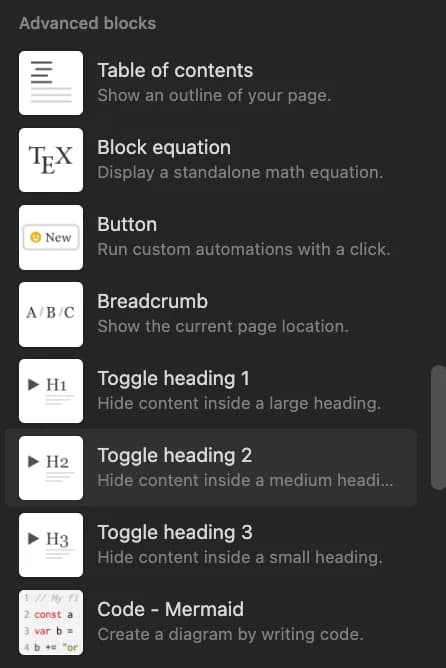
學習使用 ADVANCED BLOCK 可以讓你的 Notion 內容更豐富。
週六|用瘦系統經營個人品牌
讓內容經營少一點消耗
每週一封自媒體系統信,整理 AI、內容工作流與一人品牌實作。
Table of contnet: 為本頁內容建立一組目錄。Table of contnet 可以在頁面中建立一組目錄清單。
那它將整理你的文章中所有的「標題」,也就是 h1-h3 自動生成像是這樣的表示 →
除了一目了然的文章重點之外,還可以點擊後快速來到內容的位置,對於喜歡寫長文章的人,例如我來說,這是必需功能。
▼ 更多 Equation 方程式的使用可以參考這。(貼心連結)
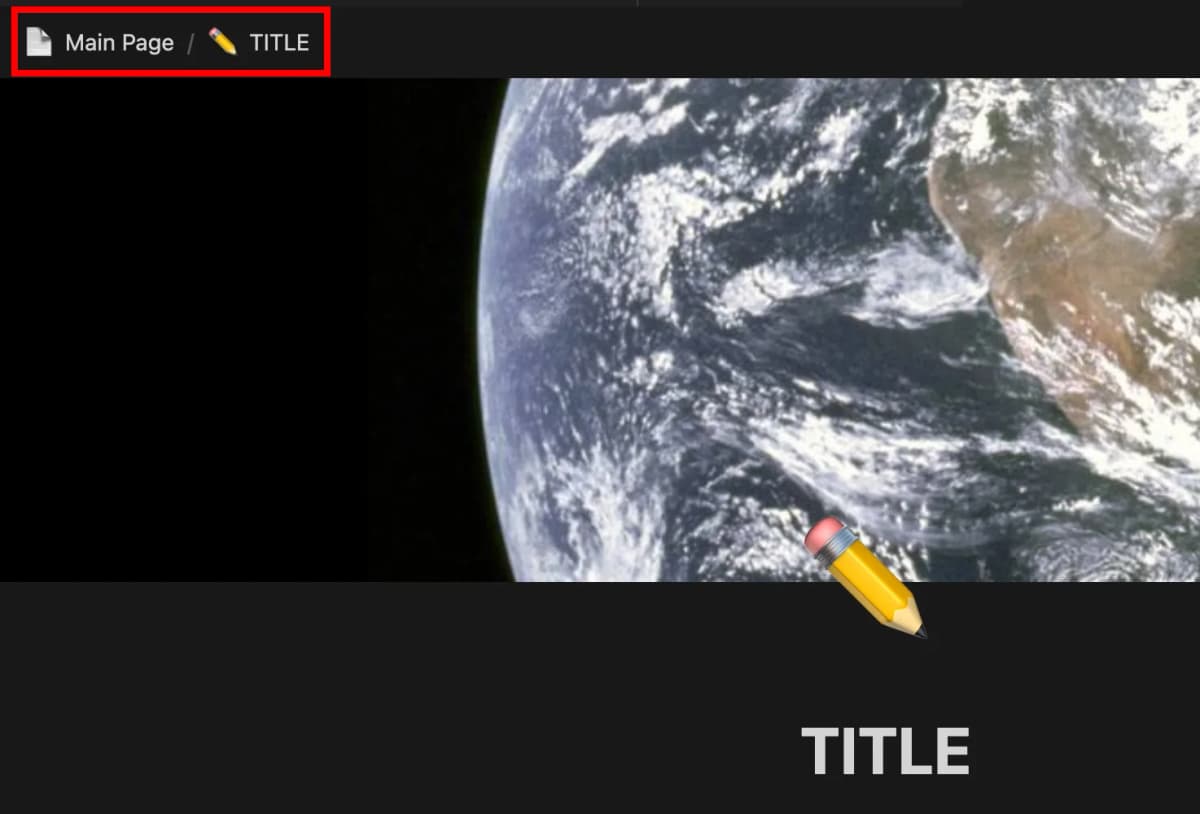
Button:添增一個按鍵。等你把基本 block 用熟,再往按鈕和自動化功能走會更順。Breadcrumb:添增一個麵包屑。Breadcrumb 是網站設計中一種常見的功能,像是電腦上的「路徑」的意思,所以可以讓你更方便訊速地回到上一頁。
它會長的像是:
synced block: 崁入一個有同步功能的 block。有時候,我們需用引用到某個內容的一些資訊,最簡單就是:複製/貼上。但是如果我們又想要更新維護這段內容呢? 這時候就可以使用 synced block。Toggle heading 1:添增一個為 H1 標頭的 Toggle。Toggle heading 2:添增一個為 H2 標頭的 Toggle。Toggle heading 3:添增一個為 H3 標頭的 Toggle。2 columns:添增一個兩欄式的結構,可以在其中插入內容。3 columns:添增一個兩欄式的結構,可以在其中插入內容。4 columns:添增一個兩欄式的結構,可以在其中插入內容。5 columns:添增一個兩欄式的結構,可以在其中插入內容。Code:添增一個 Code 區塊,可以用來記錄或編寫程式碼。Code 提供不同的程式語言選項,並且會根據選擇的語言進行語法突出顯示,但無法執行。
#3 Notion 指令介紹 – INLINE 任務列表
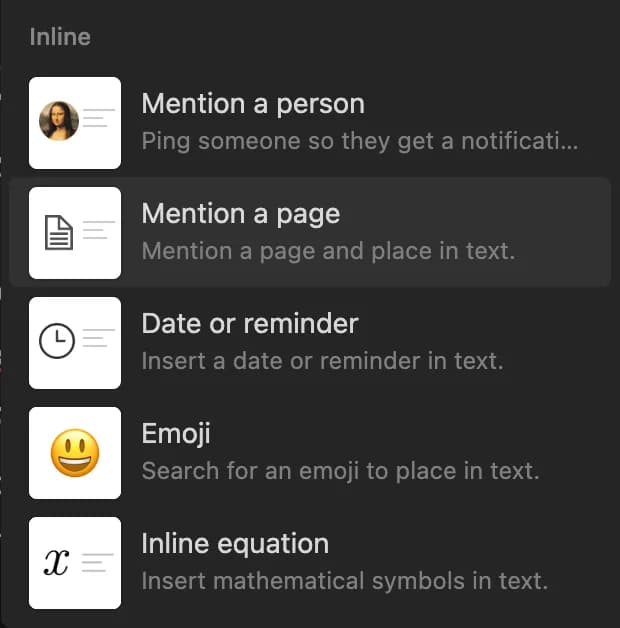
Mention a person: 添增一個人員提醒,它會自動出現 Notion 的成員或是訪客的選項。
快捷鍵:”@”Mention a page: 添增頁面連結,它會自動出現 Notion Page 的選項。
快捷鍵:”@”Date or reminder: 添增一個時間提醒 /date
快捷鍵:”@”Emoji: 添增一個表情符號Inline equation: 添增一個方程式,注意這個沒有計算能力喔 ;數學符號的對照可以參考官方提供的網頁。
#4 Notion 指令介紹 – EMBEDS
Notion 目前提供的整合的工具和軟體相當的多,所以不太可能一一地介紹,但是我還是盡力地分享個人比較常用和喜歡的軟體,希望對大家有幫助。
Embed: 崁入網頁、Youtube 影片和某些線上工具Google Drive: Google 個人相關的服務,Notion 都可以無痛的使用Tweet: 崁入Twitter 貼文在頁面上Github Gist: 崁入Github 的程式碼 註解在頁面上Google Maps: 崁入Google Map 在頁面上Figma: 崁入一個 Figma file 在頁面上Abstract:崁入 Abstract 在頁面上Invision: 崁入一個 Invision 的專案在頁面上Framer: 崁入 Framer 模版在頁面上Whimsical:崁入 Whimsical 模版在頁面上Miro:崁入一個 Miro 影像在頁面上Sketch:崁入一個 Sketch 流程在頁面上Excalidraw:崁入一個 Excalidraw 圖面在頁面上PDF: 上傳或是添入PDF 的連結在頁面上Loom: 崁入一個 Loom 影像在頁面上Replit:崁入一個 Replit 影像在頁面上Typeform: 崁入一個Typeform 表單在頁面上CodePen: 崁入一個CodePen 程式在頁面上
常見問題 FAQ
Q: 這篇「基礎教學 Notion Basic Blocks:什麼是 Blocks? 指令怎麼使用?」適合誰?
適合想把 Notion 用在實際工作流的人:先跑通流程,再逐步把欄位、權限與維護方式固定下來。
Q: 想更快把 Notion 做成可維護的系統,下一步是什麼?
先把資料結構與流程定義清楚,再做模板化與自動化;需要縮短導入時間可參考導入服務的交付物與流程。
週六|用瘦系統經營個人品牌
讓內容經營少一點消耗
每週一封自媒體系統信,整理 AI、內容工作流與一人品牌實作。