Notion · 2026.03.11 · 7 min read
Notion Filter / Sort 教學:資料庫篩選、排序與資料回溯完整指南

你可以從這裡開始:預約 Notion 導入諮詢 ・ Notion 企業數位大腦與自動化導入是什麼 ・ 為什麼小企業要用 Notion 做 CRM 與專案(案例與 ROI)
| 你現在的狀況 | 建議先做什麼 |
|---|---|
| 只是想先搞懂「Notion Filter / Sort 怎麼設」 | 先照本文流程跑通一次,確保能重現結果 |
| 想把內容變成可交接的系統 | 先定義資料庫欄位與命名規則,再談自動化 |
| 團隊要一起用,怕越用越亂 | 先做權限/工作區架構,建立維護責任人 |
先說結論
如果你的資料庫越用越亂,通常不是資料太多,而是 Filter、Sort 和 View 的規則沒有先訂好。
先記住這 3 個原則:
Filter用來縮小你今天真的要看的資料Sort用來排出先後順序,不要拿來代替狀態管理資料回溯是救援機制,不是日常整理方法
Notion Database Filter 篩選
Notion Database Filter 篩選是一種功能,可以幫助你在 Notion 的資料庫中快速找到需要的資料。你可以根據不同的條件設定篩選規則,例如根據資料的類型、日期、數字等等,來篩選出符合條件的資料。這對於管理大量的資料非常有用,可以提高你的工作效率。
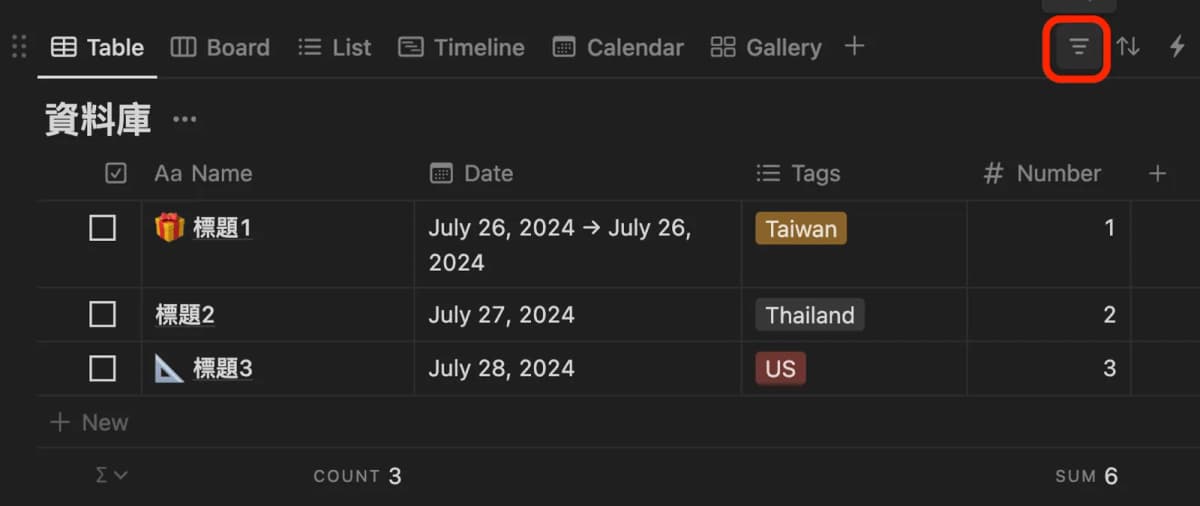
Step1. 點擊資料庫右上角的過濾圖示。
Step2. 新增過濾條件
如果有複數的過濾條件的話,也可以選擇 ”Add advanced filter”。過濾條件會出現在資料庫標題的下方。
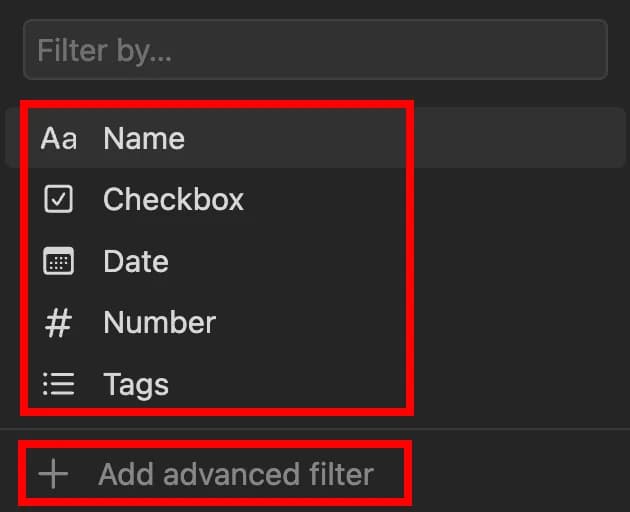
Step3. 選擇要做為過濾基礎的 Properties,不同 Property Type 可能有不同的過濾設定。例如說,以標題 Name 為過濾條件,由於 Name 為 Text Type。
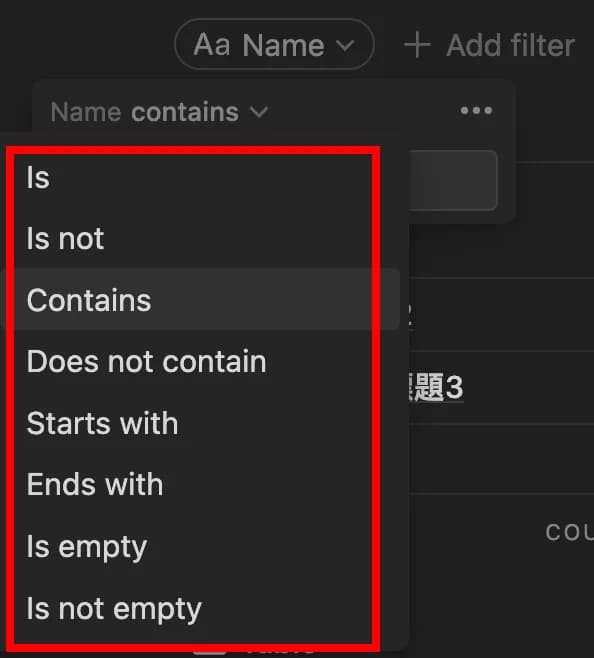
- Text:
- 是(Is) – 用於匹配完全相等的文本。
- 不是(Is not) – 用於排除完全相等的文本。
- 包含(Contains) – 可以找到包含指定子串的文本。
- 不包含(Does not contain) – 用於排除包含指定子串的文本。
- 開頭是(Starts with) – 選擇那些以特定文字開頭的條目。
- 結尾是(Ends with) – 選擇那些以特定文字結尾的條目。
- 為空(Is empty) – 找出那些沒有填寫內容的文本欄位。
- 不為空(Is not empty) – 找出那些有填寫內容的文本欄位。
如果單一 Property 不足過濾出你想要的資料的話,還可以點擊下方「Add advanced filter」,增加更多的過濾條件。
接下來,我們指對三種常見 Property Type 做為 Advanced filter 說明。
- Text:
- 是(Is) – 用於匹配完全相等的文本。
- 不是(Is not) – 用於排除完全相等的文本。
- 包含(Contains) – 可以找到包含指定子串的文本。
- 不包含(Does not contain) – 用於排除包含指定子串的文本。
- 開頭是(Starts with) – 選擇那些以特定文字開頭的條目。
- 結尾是(Ends with) – 選擇那些以特定文字結尾的條目。
- 為空(Is empty) – 找出那些沒有填寫內容的文本欄位。
- 不為空(Is not empty) – 找出那些有填寫內容的文本欄位。
- Date:
- 是(Is) – 精確匹配特定日期。
- 在之前(Is before) – 選擇在指定日期之前的所有項目。
- 在之後(Is after) – 選擇在指定日期之後的所有項目。
- 在當天或之前(Is on or before) – 選擇在指定日期當天或之前的所有條目。
- 在當天或之後(Is on or after) – 選擇在指定日期當天或之後的所有條目。
- 介於(Is between) – 選擇在兩個特定日期之間的所有條目。
- 相對於今天(Is relative to today) – 這是一個動態日期過濾器,它根據今天的日期來調整篩選標準。例如,你可以設置為“這周”、“下周”、“過去7天”等,這樣過濾器會自動更新以匹配相對於當前日期的範圍。
- 為空(Is empty) – 選擇那些日期欄位為空的條目。
- 不為空(Is not empty) – 選擇那些日期欄位已填寫的條目。
週六|用瘦系統經營個人品牌
讓內容經營少一點消耗
每週一封自媒體系統信,整理 AI、內容工作流與一人品牌實作。
- Number:
- 等於(=) – 選擇數字值完全等於指定數字的條目。
- 不等於(≠) – 選擇數字值不等於指定數字的條目。
- 大於(>) – 選擇數字值大於指定數字的條目。
- 小於(<) – 選擇數字值小於指定數字的條目。
- 大於或等於(≥) – 選擇數字值大於或等於指定數字的條目。
- 小於或等於(≤) – 選擇數字值小於或等於指定數字的條目。
- 為空(Is empty) – 選擇那些數字欄位未填寫的條目。
- 不為空(Is not empty) – 選擇那些數字欄位已填寫的條目。
Notion Database Sort 排序
Notion Database Sort 排序是一種功能,它可以使你在 Notion 的資料庫中按照特定的條件對數據進行排序。你可以選擇按照日期、數字或者文本的順序來排列你的數據。這對於管理並找到特定的數據非常有用。
Step1. 點擊資料庫右上角的 Sort 圖示 。
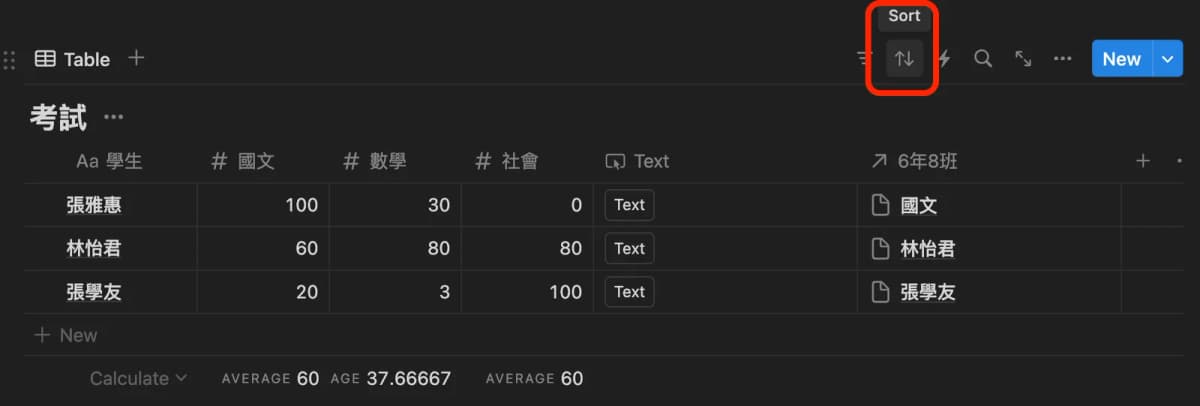
Step2. 選擇排序的 Property 和排序的類別:
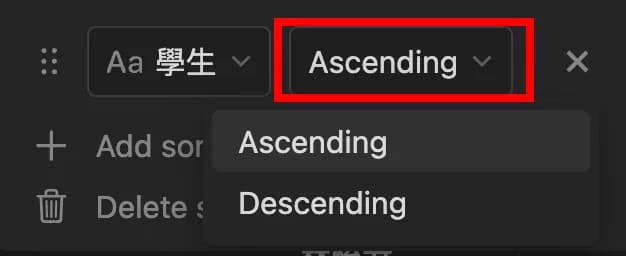
- **升序(Ascending):**在這種排序方式下,數據將從最小值或最早日期開始排列,到最大值或最晚日期結束。例如,如果按日期排序,較早的日期將顯示在列表的頂部。如果按數字排序,則較小的數字將顯示在前面。
- **降序(Descending):**在這種排序方式下,數據將從最大值或最晚日期開始排列,到最小值或最早日期結束。例如,如果按日期排序,較晚的日期將顯示在列表的頂部。如果按數字排序,則較大的數字將顯示在前面。
Notion 資料回溯:資料不見請這樣做
Notion 的資料回溯是一種功能,可以讓你查看和恢復到先前的版本。這項功能能夠讓你追蹤資料的變動歷程,並在需要時回溯到某一個時間點的版本。當你不小心刪除或修改了重要資料時,這項功能尤其有用。
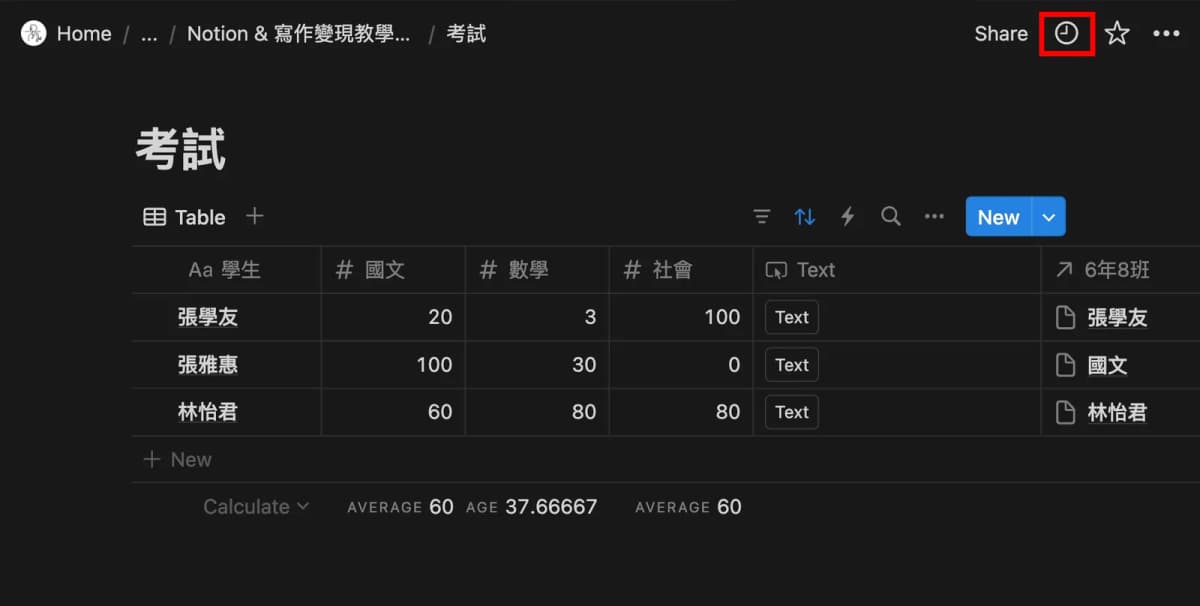
Step1. 點擊右上角的時間圖示。
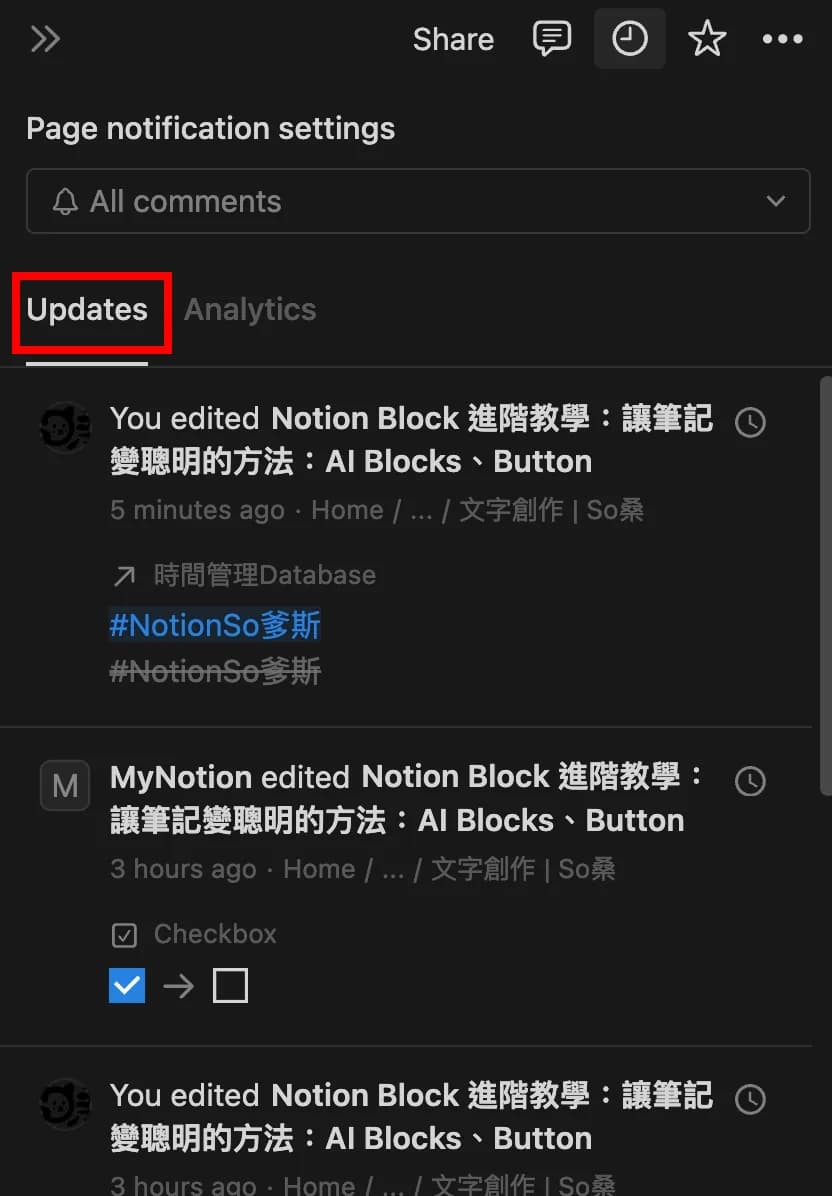
Step2. 點擊「Updates」,找到你想要回溯的資料,並點擊該資料右方的時間圖示「🕕」。
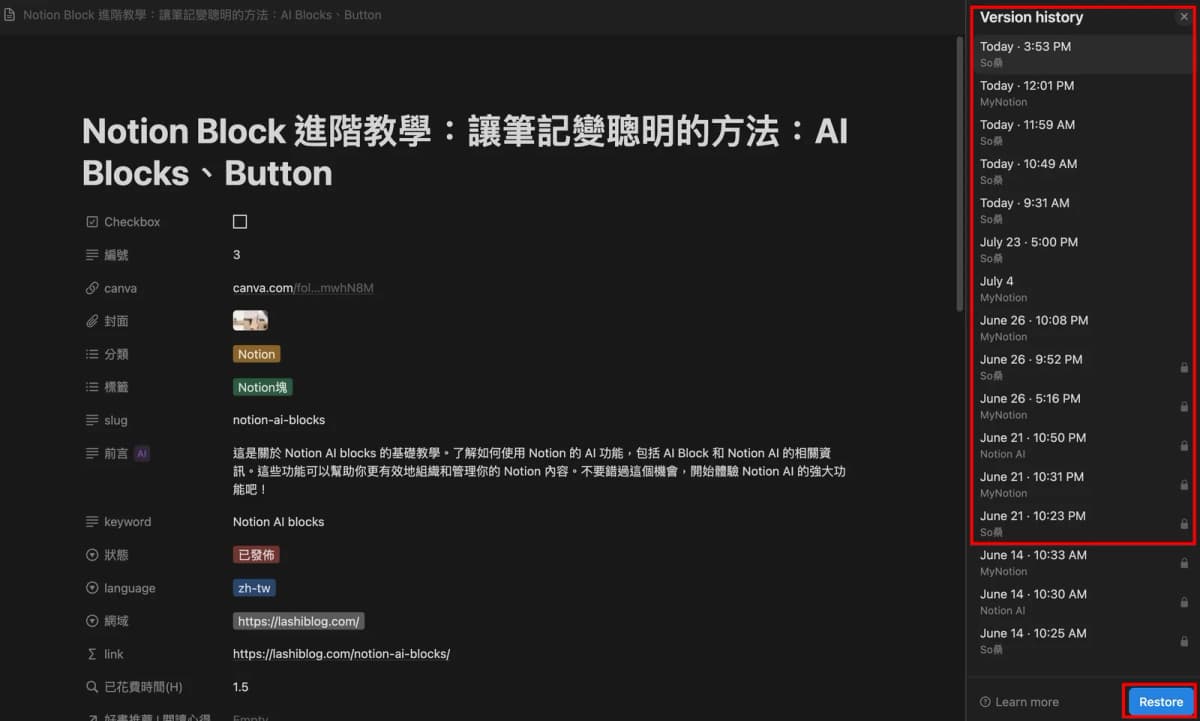
Step3.選擇你想要回溯到的時間點,然後點擊「Restore version」即可恢復到該時間點的版本。
常見問題 FAQ
Q: Notion Database 是什麼?
Database 是 Notion 的結構化資料表,可用不同 View(表格/看板/日曆)呈現同一份資料,適合管理任務與專案。
Q: 資料庫越用越亂怎麼辦?
先收斂欄位(Property)與命名規則,再統一 View 與篩選條件;必要時把不同用途拆成不同資料庫。
Q: 這篇「Notion Database | Filter 篩選 | Sort 排序 | 資料回溯」適合誰?
適合想把 Notion 用在實際工作流的人:先跑通流程,再逐步把欄位、權限與維護方式固定下來。
Q: 想更快把 Notion 做成可維護的系統,下一步是什麼?
先把資料結構與流程定義清楚,再做模板化與自動化;需要縮短導入時間可參考導入服務的交付物與流程。
週六|用瘦系統經營個人品牌
讓內容經營少一點消耗
每週一封自媒體系統信,整理 AI、內容工作流與一人品牌實作。