
LIFE JOURNAL
WordPress 網站建置教學:2026 最完整實戰指南(搶流量必看)
2026 年最新 WordPress 架站全攻略。填補 DNS 解析、SMTP 設定、SSL 申請等新手必卡坑,從網域主機到 Silo 架構一步到位。

先說結論
網路上有幾千篇「WordPress 架站教學」,大多數只教你「把網站架起來」,卻沒教你「怎麼架一個會賺錢/有流量的網站」。
結果就是:網站架好了,信寄不出去、網址是不安全的 HTTP、Google 根本搜不到。
這篇指南整合了 SEO、速度優化、安全性 的 2026 年最新標準,填補那些「沒人說但超重要」的坑(比如 SMTP 和 DNS)。
為什麼選 WordPress?
2024 年,我的一個客戶想從 WordPress 搬到 Wix,因為覺得「WordPress 維護很麻煩」。三個月後,他哭著搬回來。
為什麼?
- SEO 無上限:Wix/Squarespace 的 SEO 天花板很低,WordPress 讓你完全控制結構化資料。
- 資產歸屬:平台倒了你的網站也沒了;WordPress 網站是你自己的資產。
- 擴充性:想加會員系統?串接金流?外掛裝一下就好,不用付昂貴的月費。
Step 0: 預算規劃(你要花多少錢?)
架站不是免費的,但比你想的便宜。
| 方案 | 適合對象 | 首年成本 (約) | 建議配置 |
|---|---|---|---|
| 窮鬼版 | 學生、測試用 | $1,500 台幣 | Namecheap 網域 + Hostinger 共享主機 |
| 高 CP 值版 | 個人品牌主 | $5,000 台幣 | Namecheap 網域 + Cloudways (DigitalOcean 1GB) |
| 土豪版 | 企業、電商 | $12,000+ 台幣 | GoDaddy 網域 + Kinsta / Rocket.net |
💡 真心建議:如果你想認真經營,選「高 CP 值版」。共享主機的速度會慢到讓你不想寫文章。
Step 1: 買房前的準備(網域與主機)
1.1 網域 (Domain) 怎麼選?
網域就是你的地址(如 lashiblog.com)。
-
去哪買:推薦 Cloudflare(價格透明、不加價)。
-
關於 GoDaddy:網路上因續約費高昂有許多勸退聲音,但轉出也很方便。如果你習慣用 GoDaddy 介面,自己用的開心就好,不必太糾結。
-
選購原則:
.com是唯一真理。
1.2 主機 (Hosting) 怎麼選?
主機是存放檔案的土地。
- Cloudways (首選):幫你管理 GCP/AWS/DigitalOcean 的介面。速度快、有獨立 IP、一鍵備份,適合追求穩定的站長。
- Zeabur (新歡):來自台灣的新創服務。以 Container 為基礎,按用量計費(Pay-as-you-go),設定極度簡單,適合喜歡嚐鮮的開發者。
- Hostinger:預算有限的最佳選擇。
👉 延伸閱讀:如何改善 WordPress 主機速度
Step 1.5: 域名解析實戰 (DNS) 🚨 新手最常卡關
買了網域和主機,它們還不認識彼此。你需要做「DNS 解析」。
推薦把 DNS 託管在 Cloudflare(免費、速度快、還送防護)。直接在 Cloudflare 買網域也是個聰明的選擇,這樣買網域+管 DNS 都在同一個地方。
⚠️ 時事提醒:雖然 Cloudflare 是全球龍頭,但偶爾也會有斷線災情(新聞都有報)。這提醒我們:資安與備用方案很重要。不要把雞蛋全放在同一個籃子,定期的異地備份(Step 5.5)千萬不能省。
操作步驟:
-
註冊 Cloudflare:新增你的網站。
-
更改 Nameservers:
-
Cloudflare 會給你兩組 Nameservers (如
amy.ns.cloudflare.com)。 -
回到你的網域註冊商 (Namecheap),把 Nameservers 換成這兩組。
-
-
設定 A Record:
-
在 Cloudflare 後台點「DNS」。
-
新增紀錄:
-Type:
A-
Name:
@(代表根網域) -
IPv4:
你的主機 IP(從 Cloudways 後台看) -
Proxy status: 開啟 (橘色雲)
-
-
再新增一筆:
-
Type:
CNAME -
Name:
www -
Target:
yourdomain.com
-
-
等待 10-30 分鐘,網域就連上主機了。
 cloudflare-nameservers.png
Step 2: 安裝 WordPress(5 分鐘搞定)
以 Cloudways 為例:
- 點擊 "Add Application"。
- 選擇 Server 和 Application (WordPress 最新版)。
- 命名你的 App 和 Project。
- 點擊 "Launch Now"。
完成後,你會在 Access Details 頁面看到後台網址 (/wp-admin)、帳號和密碼。
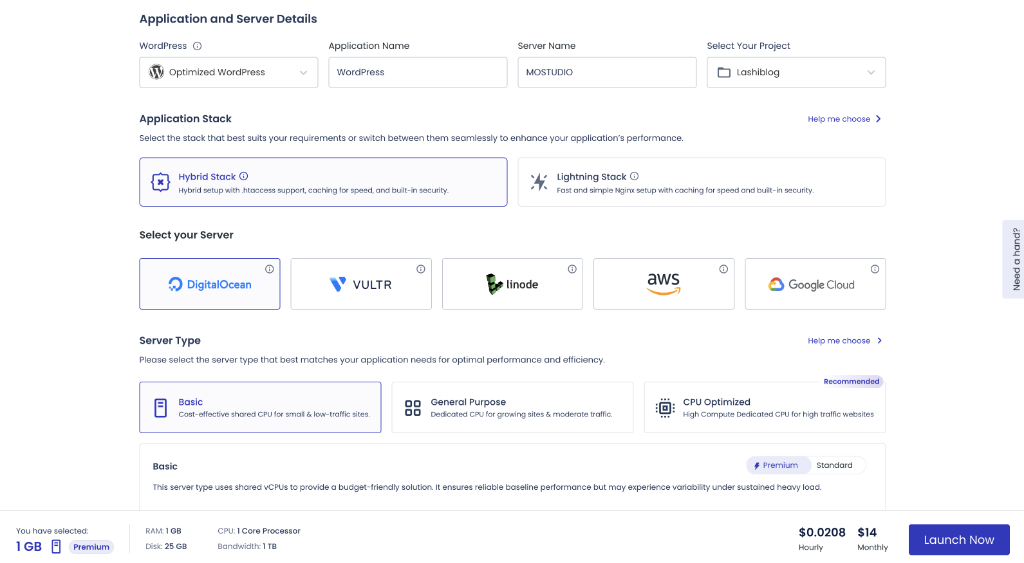 cloudways-setup-ui.png
Step 3: 重要!基礎設定深化
裝好後別急著寫文章,先把地基打好。
3.1 強制 HTTPS (SSL)
不要讓瀏覽器顯示「不安全」。
- Cloudways 用戶:後台 Application → SSL Certificate → Let's Encrypt → 輸入 Email 和網域 → Install。
- 一般主機:通常在 cPanel 裡有 "Let's Encrypt SSL" 選項。
- 最後檢查:安裝 Really Simple SSL 外掛,確保所有 HTTP 請求都強制轉址到 HTTPS。
3.2 解決寄信問題 (SMTP) 🚨 必做
WordPress 預設用 PHP 寄信,通常會被丟進垃圾信箱。
- 安裝 WP Mail SMTP 外掛。
- 選擇Mailer:推薦 Brevo (前 Sendinblue),每天免費 300 封。
- 照著精靈輸入 API Key。
- 測試寄信:確保真的收得到。
3.3 設定永久連結 (Permalinks)
後台 → 設定 → 永久連結 → 選「文章名稱」。
這是 SEO 的死命令。讓網址變成 domain.com/post-name。
Step 4: 穿衣服(主題佈景)
新手迷思:買一個 $59 美金、功能超多的 ThemeForest 主題。
結果:網站慢得像烏龜,因為載入了太多你不需要的腳本。
推薦輕量主題
- Astra:市佔率最高,免費版就夠用。
- GeneratePress:極致輕量,工程師最愛。
- Kadence:Header/Footer 編輯功能最強大。
需要 Elementor 嗎?
很多教學會叫你一開始就裝 Elementor (頁面編輯器)。
- 什麼時候需要:當你想要做出很炫的特效、從零堆疊版面,而一般主題做不到時。
- 缺點:Elementor 的程式碼比較肥大,會影響一點點速度。
- 建議:新手先用 WordPress 內建的 Gutenberg (區塊編輯器) + Astra 主題,其實就能做到 90% 的排版。真的不夠用再裝 Elementor。
👉 延伸閱讀:WordPress 主題選擇與安裝教學
Step 5: 裝備武器(外掛 Plugins)
只裝這 5 類,其他都是多餘。
-
SEO:RankMath。設定精靈跑一遍,開啟 Schema 標記。
> 👉 [WordPress SEO 基礎設定](https://lashiblog.com/blog/wordpress-seo-basics) -
速度:WP Super Cache (免費) 或 WP Rocket (付費)。
> 👉 [WordPress 速度優化](https://lashiblog.com/blog/boost-wordpress-speed) -
圖片:ShortPixel。自動壓縮圖片並轉 WebP。
-
安全:Wordfence (防火牆) + hCaptcha (防垃圾留言)。
> 👉 [hCaptcha 防機器人設定](https://lashiblog.com/blog/wordpress-hcaptcha) -
備份:UpdraftPlus。設定連結 Google Drive,每週自動備份。
-
會員體驗 (選用):Nextend Social Login。
> 👉 [WordPress Google 社群登入](https://lashiblog.com/blog/wordpress-google-login)
Step 5.5: 網站保命符(安全與備份)
這一步決定了你晚上睡不睡得著覺。
網站被駭、更新失敗、主機掛掉...這些都會發生。
1. 安全防護 (Wordfence)
裝好 Wordfence 後,請做兩件事:
- 開啟 2FA (雙重驗證):後台 → Wordfence → Login Security。強制管理員(就是你部分)登入時輸入手機驗證碼。這是防駭最有效的手段。
- 開啟防火牆:依照指引進入 "Optimized" 模式,這會在這個伺服器層級擋下惡意攻擊。
2. 資料備份 (UpdraftPlus)
不要相信你的主機商。備份一定要在「異地」(不同機器)。
- 安裝 UpdraftPlus。
- 前往「設定」分頁。
- 檔案備份頻率:每週 (保留 4 份)。
- 資料庫備份頻率:每天 (保留 14 份)。
- 選擇遠端儲存:點選 Google Drive,登入你的 Google 帳號授權。
這樣,就算你的網站徹底炸了,你也只要點 Google Drive 裡的一個按鈕,就能時光倒流。
Step 6: Content Silo 實作(架構規劃)
不要只是「寫文章」,要「規劃架構」。這能讓 Google 更容易理解你的專業度。
什麼是 Silo 架構?
Silo 架構是一種 SEO 網站結構策略,目的是讓搜尋引擎更清楚理解你的網站主題。
它的核心概念是「分組 (Grouping)」與「隔離 (Isolation)」:
- 分組:將高度相關的內容(例如:咖啡豆、沖煮器具、咖啡產地)放在同一個群組(Silo)中。
- 連結:群組內的文章互相連結,形成強大的主題權威性。
- 隔離:不同群組之間盡量減少隨意連結,避免主題混淆。
這就像圖書館的分類法,或是農場裡存放不同穀物的倉庫(Silo),讓 Google 爬蟲可以更有效率地索引你的內容。
視覺化結構
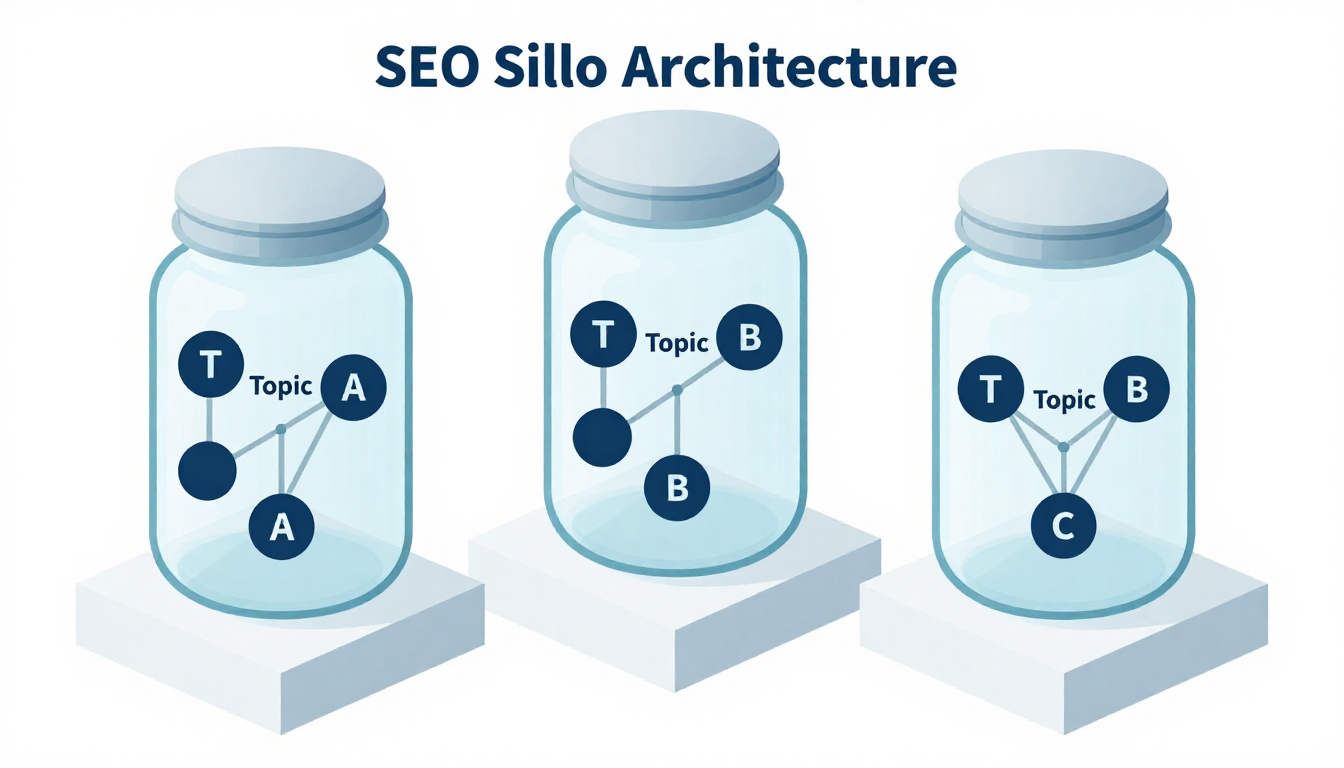 Silo Architecture Diagram
(Silo 架構示意圖:獨立的內容群組,互不干擾,增強主題權威性)
如何在 WordPress 實作?
-
建立支柱頁面 (Parent Page):
* 新增頁面:`domain.com/coffee-beans/` * 這是一篇超長篇、涵蓋所有基礎知識的文章。 -
建立群集文章 (Child Post):
* 寫一篇針對性強的文章(例如:阿拉比卡豆)。 * **關鍵操作**:在文章第一段和最後一段,加入**連回支柱頁面**的內部連結。 -
不用子目錄 (Sub-directory) 迷思:
 *   不需要把網址硬搞成 `domain.com/coffee-beans/arabica/`。


 *   只要透過**內部連結 (Internal Links)** 將它們串起來,Google 就能理解關聯性。網址保持 `domain.com/arabica/` 反而更簡潔、有利 SEO。
這樣 Google 就知道:「喔,這是一整組關於咖啡豆的內容」,權重會互相傳遞。
Step 7: 連接數據中心
7.1 生成 Sitemap (網站地圖)
Google 需要一張地圖才能收錄你的網站。
如果你剛剛裝了 RankMath,它已經自動幫你做好了。
網址通常在:https://你的網域/sitemap_index.xml
7.2 提交給 Google
- Google Search Console:左側「Sitemap」→ 輸入
sitemap_index.xml→ 提交。 - Google Analytics (GA4):用 Site Kit by Google 外掛一鍵串接,最簡單。
上線前最後檢查 (Launch Checklist)
按發佈按鈕前,請確認這 10 件事都打勾了:
- SSL 有效:網址列有鎖頭,沒有顯示「不安全」。
- SMTP 寄信成功:用 WP Mail SMTP 寄一封測試信給自己。
- 搜尋引擎可索引:設定 → 閱讀 → 確認 「阻擋搜尋引擎索引這個網站」 沒有 被勾選。
- 永久連結正確:文章網址不是
?p=123。 - 備份已設定:UpdraftPlus 確實連結到了 Google Drive。
- 聯絡表單會動:自己填一次表單,確認收得到通知。
- 手機版檢查:用手機打開網站,選單和圖片都正常顯示。
- 404 頁面:隨便打一個不存在的網址,看會發生什麼事(不應該看到亂碼)。
- Favicon:瀏覽器分頁標籤有顯示你的 LOGO。
- GA4 有數據:打開 Google Analytics 的「即時」報表,自己上站看看有沒有人。
常見問題 (FAQ)
Q1: WordPress 是免費的嗎?
軟體本身是 100% 免費開源的。但你需要付錢買網域(地址)和主機(土地)。這是「自有資產」的必要投資。
Q2: 自架網站需要會寫程式嗎?
完全不需要。現在的 WordPress 加上 Astra 主題或 Elementor,就像在玩樂高積木一樣。只有極少數客製化需求才要動到程式碼。
Q3: 主機的 RAM 要選多少才夠?
一般新網站(日流量 < 1000),1GB RAM 絕對夠用。Cloudways 的最低階方案 ($11-14) 就能撐起初期流量。不要一開始就買很貴的方案。
Q4: Cloudways 每個月 $14 美金太貴怎麼辦?
試試來自台灣的 Zeabur 🇹🇼。它採用「按量計費」模式(Pay-as-you-go),對於剛起步、流量不大的網站,每個月費用可能不到 $5 美金。既能享有獨立容器的高效能,又不用為閒置資源付費,是目前 CP 值最高的選擇。
Q5: 需要買 Elementor Pro 嗎?
剛開始不需要。Elementor 免費版 + Astra 免費版就能做出很漂亮的排版。等你覺得功能不夠用了再買。
Q6: 網域在 Namecheap 買,主機用 Cloudways,這樣會不會很麻煩?
不會。這才是專業的做法(網域和主機分開管理)。只要設定一次 DNS (Step 1.5),之後就不用管了。
總結
照著這篇做,你建立的不只是一個 WordPress 網站,而是一個 HTTPS 安全、速度優化過、信寄得出去、架構分明 的專業網站。
下一步,是填充高品質的內容。
👉 延伸閱讀
💬 第一次架站最讓你頭痛的是什麼?DNS 還是 SSL?歡迎到社群 (IG / Threads) 跟我分享!

Editor
瘦桑
MO Design Studio 共同創辦人。關注設計 × 工程的平衡協作,擅長以簡潔語言說故事。
延伸閱讀

SEO 人必讀:Google Helpful Content Update (HCU) 2025
HCU 讓你的流量腰斬還是翻倍?這篇告訴你 Google 怎麼判斷「有幫助」,以及如何確保你的內容不被降權。

WordPress 網站沒流量?SEO 診斷與修復指南
網站上線了卻沒人來?這篇教你診斷 SEO 問題,從 Google 索引、關鍵字佈局到內容策略,找出流量卡關的真正原因。

WordPress 網站很慢怎麼辦?完整診斷與解決指南 (2026)
網站載入超過 3 秒?別再盲目安裝外掛。本文從商業邏輯出發,透過 TTFB 與 LCP 數據診斷,揭露 WordPress 變慢的真正原因,並提供從主機優化到 Headless 轉型的完整解決方案。