
LIFE JOURNAL
WordPress Google 社群登入:讓訪客一鍵加入會員
用戶不想再記密碼,你也不想處理忘記密碼的客服信。這篇教你 30 分鐘內用 Nextend 外掛完成 Google 社群登入設定,提升 40% 註冊轉換率。

先說結論
傳統的「帳號密碼註冊」正在被淘汰。
用戶不想再記另一組密碼,你也不想處理「忘記密碼」的客服問題。Google 登入是雙贏的解法。
這篇教你用外掛在 30 分鐘內完成設定,不需要寫任何程式碼。
為什麼你需要社群登入?
2022 年我幫一個線上課程平台加入 Google 登入。
加入前:每月約 15% 的用戶卡在「忘記密碼」流程,其中一半直接放棄。
加入後:這個數字降到 3%。更重要的是,**註冊轉換率提升了 40%,**因為用戶只要按一個按鈕就完成了。
這就是社群登入的價值:減少摩擦,提升轉換。
運作原理(30 秒讀懂)
你可能聽過 OAuth 2.0,但不需要真的懂技術細節。
簡單來說:
- 用戶點擊「用 Google 登入」
- Google 問用戶:「要讓這個網站知道你的 Email 嗎?」
- 用戶同意後,Google 把 Email 傳給你的網站
- 你的網站自動建立帳號(或登入既有帳號)
重點:你永遠不會知道用戶的 Google 密碼。Google 只告訴你「這個人確實是 [email protected]」。
Step 1: 建立 Google Cloud 專案
這是最關鍵的一步。
1.1 進入 Google Cloud Console
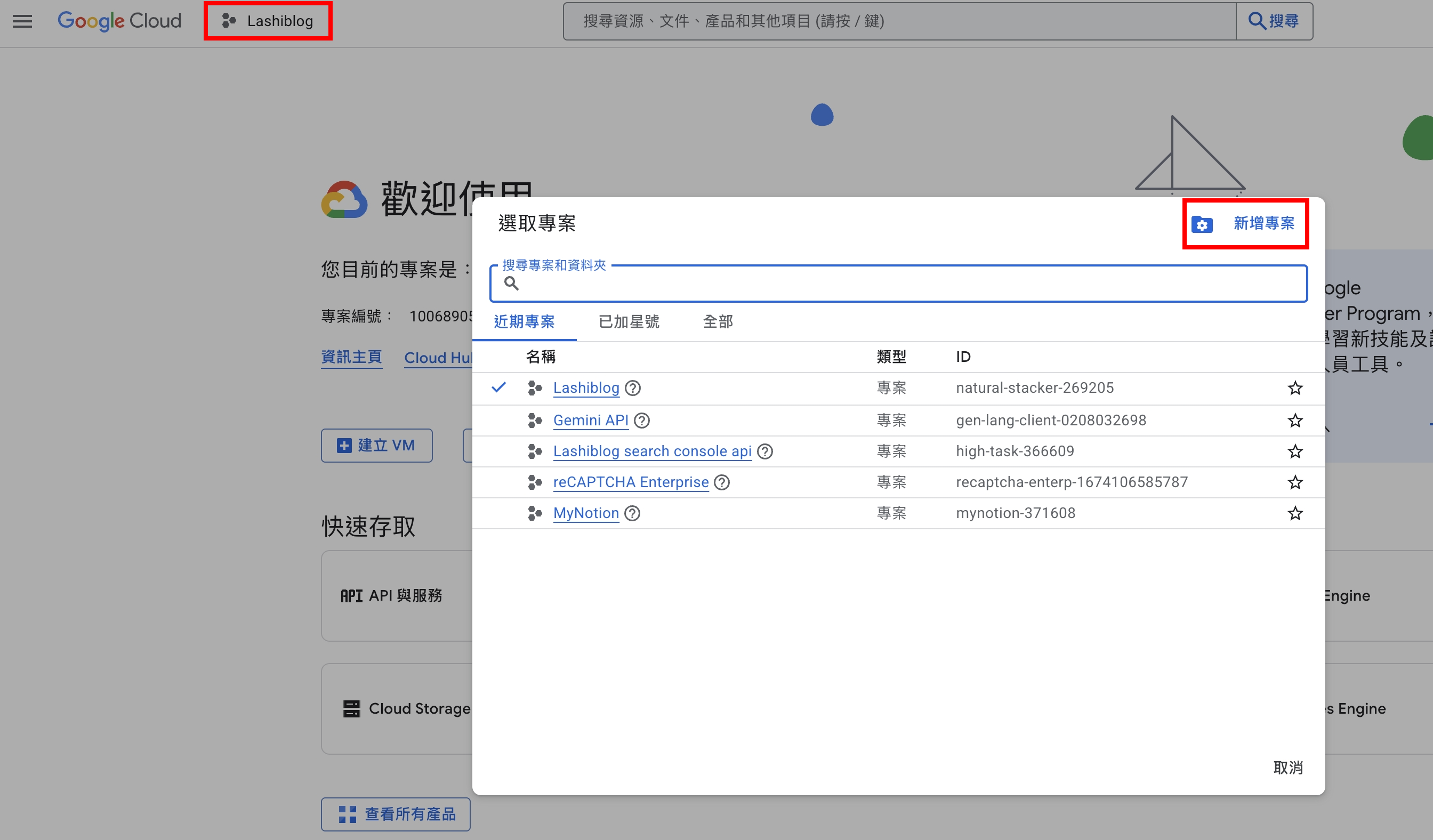
1.2 建立新專案
- 點擊左上角專案選單 → 「新增專案」
- 專案名稱:輸入你的網站名稱(例如:My WordPress Site)
- 點擊「建立」
 2dcf1617-f1c6-800a-bfd9-d75fa24394fb.png
1.3 設定 OAuth 同意畫面
- 左側選單 → 「API 和服務」→「OAuth 同意畫面」
- 選擇「外部」→ 填寫應用程式名稱、Email
- 範圍保持預設(email, profile)→ 儲存
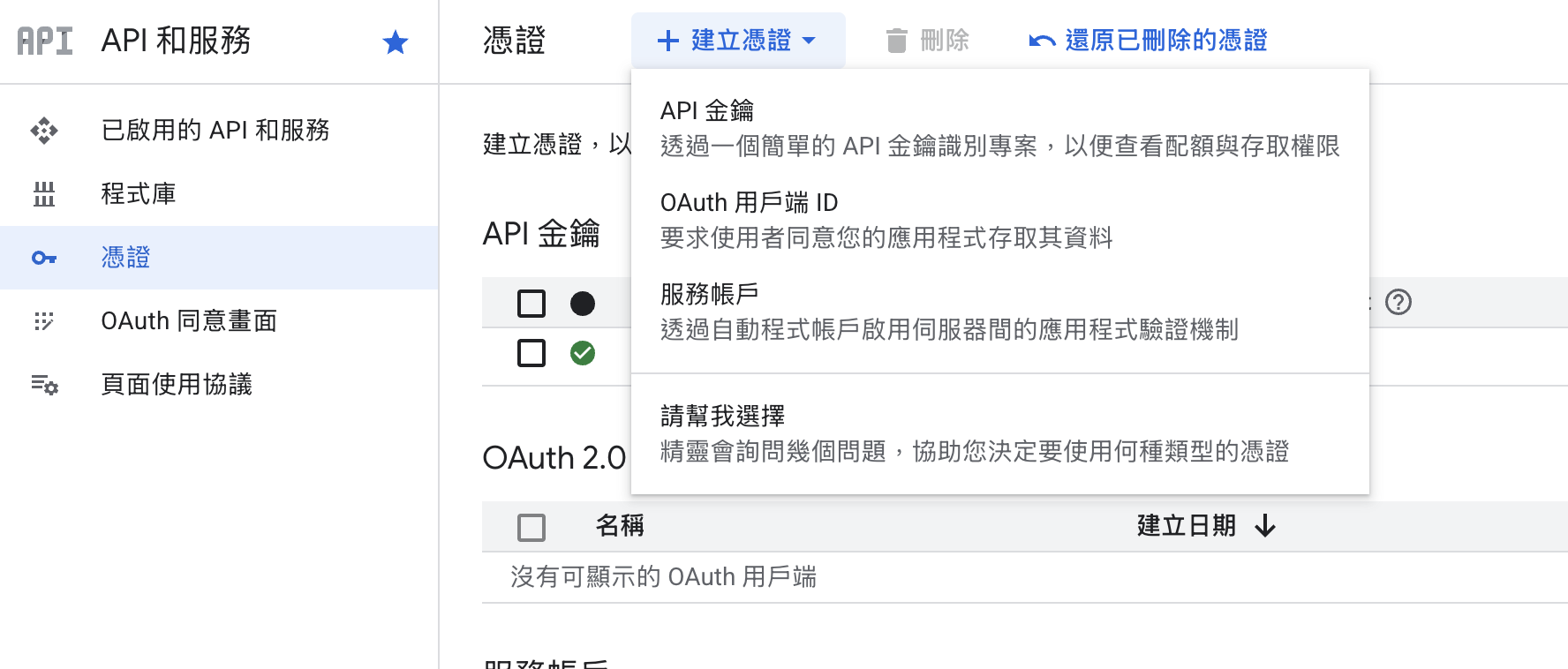
1.4 建立憑證
-
左側選單 →「憑證」→「建立憑證」→「OAuth 用戶端 ID」
 2dcf1617-f1c6-80df-b965-f20607be2898.png
 -
應用程式類型:選擇「網頁應用程式」
-
名稱:WordPress Login
-
授權的重新導向 URI:這個等下填(需要先裝外掛)
-
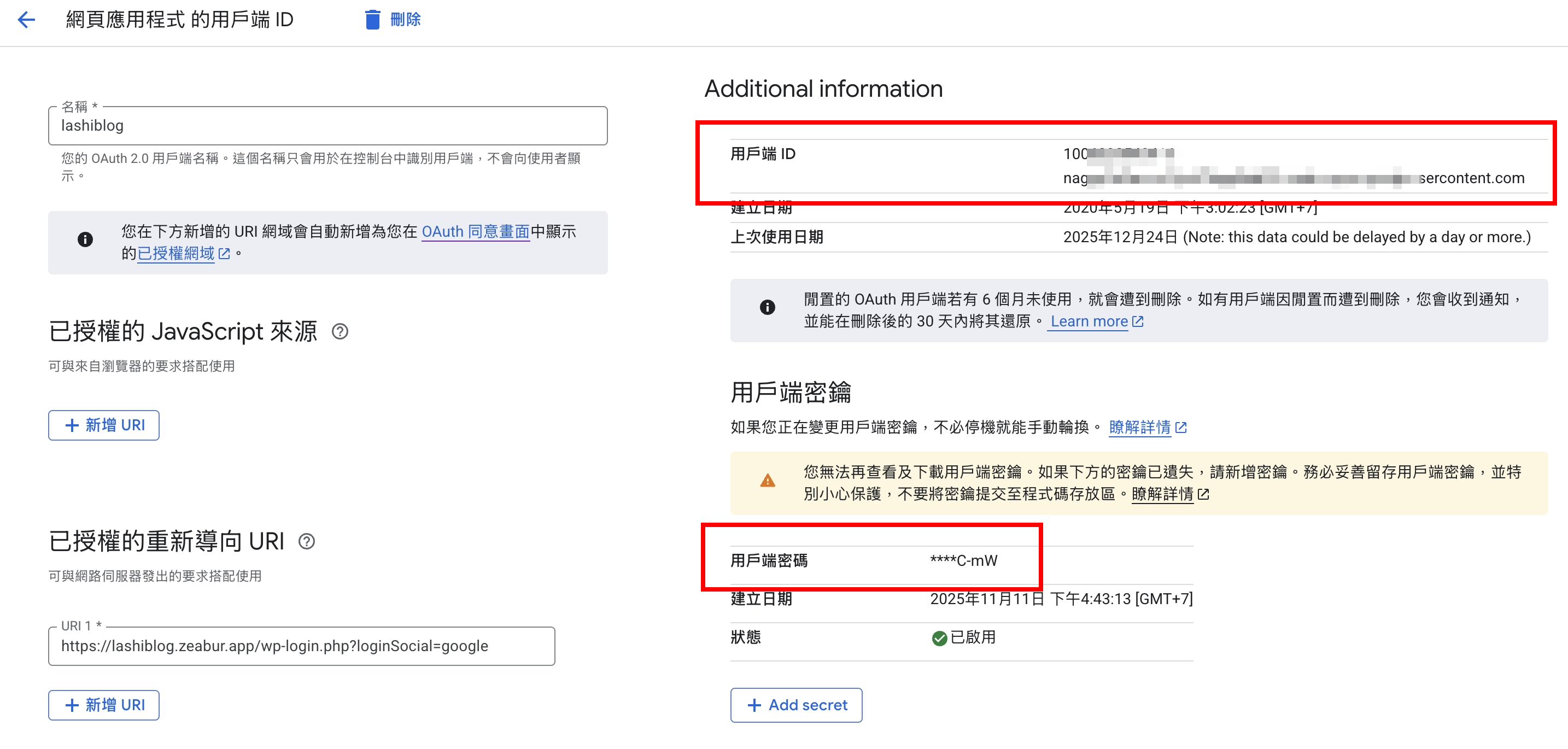
建立後,複製「用戶端 ID」和「用戶端密鑰」
 2dcf1617-f1c6-80e3-8321-da214d745ac6.png
Step 2: 安裝 WordPress 外掛
推薦外掛:Nextend Social Login
為什麼選它?
- 免費版就支援 Google 登入
- 設定介面簡單直覺
- 相容大多數主題和會員外掛
安裝步驟
- 後台 →「外掛」→「安裝外掛」
- 搜尋「Nextend Social Login」
- 安裝並啟用
Step 3: 設定連結
3.1 進入外掛設定
後台 →「設定」→「Nextend Social Login」→「Google」
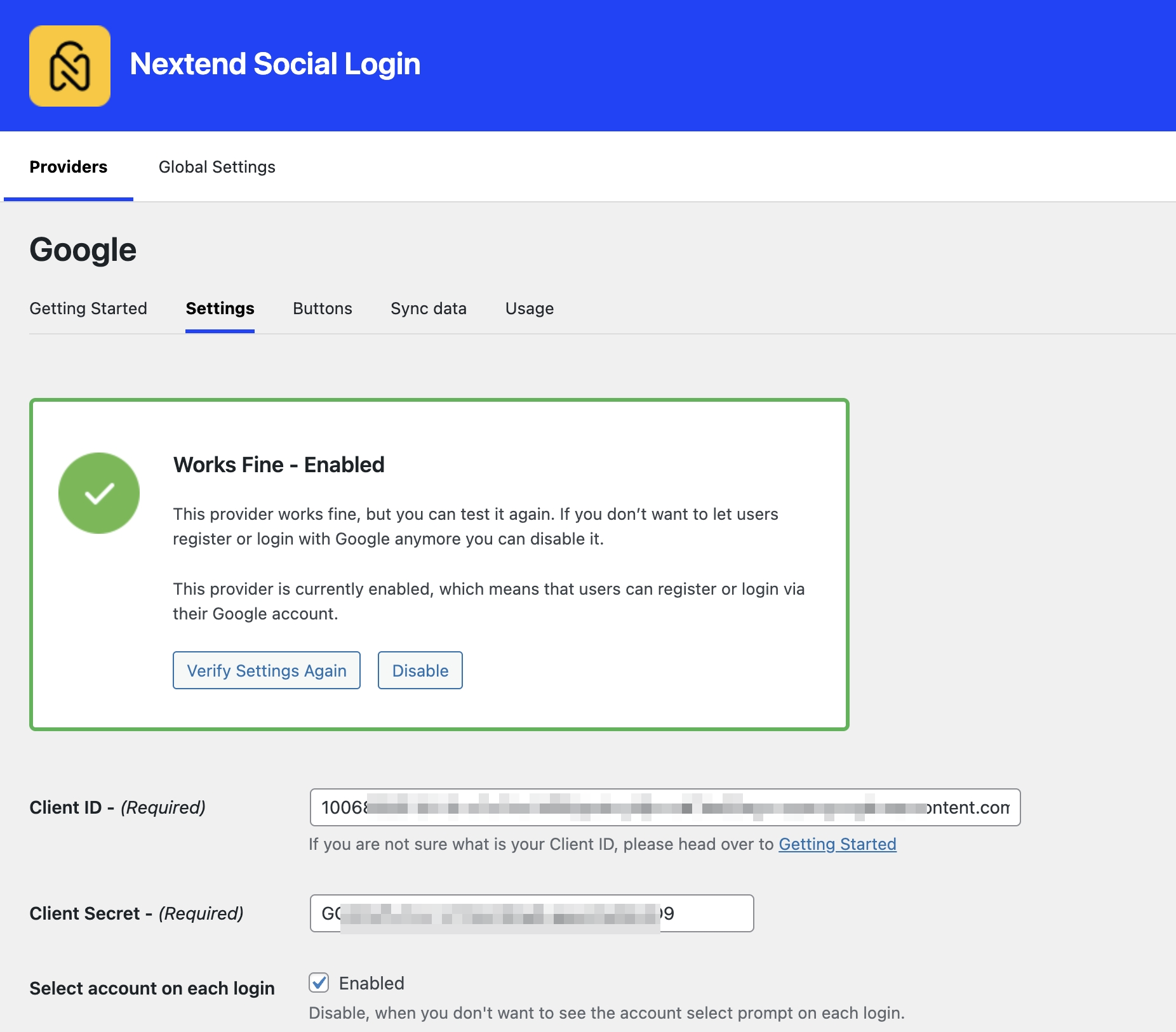
3.2 填入憑證
- Client ID:貼上剛才複製的「用戶端 ID」
- Client Secret:貼上「用戶端密鑰」
 2dcf1617-f1c6-806b-8a56-e1e018f01099.png
3.3 取得 Redirect URI
外掛會顯示一個「Authorized redirect URI」,格式類似:
https://yourdomain.com/wp-login.php?loginSocial=google
3.4 回到 Google Cloud
把這個 URI 貼到「授權的重新導向 URI」欄位,儲存。
3.5 驗證設定
回到外掛,點擊「Verify Settings」,應該會顯示綠色勾勾。
自訂按鈕
外掛預設在登入/註冊頁顯示按鈕。可在後台 →「Global Settings」調整樣式。
完成後在登入時就可以看到 Google 按鈕。
 2dcf1617-f1c6-80e9-982a-f74f54b9e20d.png
常見問題
Q1: 出現「redirect_uri_mismatch」錯誤
最常見的問題。原因:Google Cloud 的 URI 和外掛的 URI 不一致。
解法:
- 確認兩邊的 URI 完全相同(包括 https:// 和結尾的 /)
- 確認網站使用 HTTPS
- 等 5 分鐘讓 Google 更新設定
Q2: 用戶登入後會取得什麼權限?
預設只取得:Email 和基本個人資料(姓名、頭像)。不會取得通訊錄、雲端硬碟等敏感資料。
Q3: 既有用戶怎麼綁定 Google?
用戶登入後,可以在「帳號設定」頁面連結 Google 帳號。下次就能用 Google 登入。
Q4: 會影響網站速度嗎?
影響極小。按鈕是純 HTML/CSS,只有用戶點擊時才會載入 Google 的 JS。
面向歐盟用戶需注意 GDPR:說明會收集 Email/姓名、Cookie 設定、提供資料刪除橚利。
總結
WordPress 加入 Google 登入的步驟:
- 建立 Google Cloud 專案,取得憑證
- 安裝 Nextend Social Login 外掛
- 填入 Client ID 和 Secret
- 設定 Redirect URI
- 驗證並測試
設定完成後,你的用戶再也不用記密碼,註冊流程從「填表 → 收信 → 驗證」簡化成「點一下」。
👉 延伸閱讀
💬 你的網站用哪種登入方式?傳統帳密還是社群登入?留言分享!
資料來源備註:
- 「忘記密碼放棄率」:Frontegg 研究(42% 用戶因需重設密碼而放棄購物車)、Small Business Trends 報導
- 「社群登入轉換率提升」:Auth0(產業數據顯示 20-50% 提升)、Logto(平均 20-40% 提升)

Editor
瘦桑
MO Design Studio 共同創辦人。關注設計 × 工程的平衡協作,擅長以簡潔語言說故事。
延伸閱讀

SEO 人必讀:Google Helpful Content Update (HCU) 2025
HCU 讓你的流量腰斬還是翻倍?這篇告訴你 Google 怎麼判斷「有幫助」,以及如何確保你的內容不被降權。

WordPress 網站沒流量?SEO 診斷與修復指南
網站上線了卻沒人來?這篇教你診斷 SEO 問題,從 Google 索引、關鍵字佈局到內容策略,找出流量卡關的真正原因。

WordPress 網站很慢怎麼辦?完整診斷與解決指南 (2026)
網站載入超過 3 秒?別再盲目安裝外掛。本文從商業邏輯出發,透過 TTFB 與 LCP 數據診斷,揭露 WordPress 變慢的真正原因,並提供從主機優化到 Headless 轉型的完整解決方案。