
LIFE JOURNAL
如何搬家到 Cloudways ? 人人都會的 10 分鐘搬家法
在這篇文章中,我們將指導您如何在短短10分鐘內輕鬆搬家到Cloudways,幫助您快速解決搬遷過程中的所有疑慮,包括搬家前的準備、主機搬遷步驟以及域名的設定,讓您無需擔心任何繁瑣的技術問題,順利啟用您的新主機。

如何搬家到 Cloudways ?
人人都會的 10 分鐘搬家法
為什麼要使用 Cloudways 在文章 如何租用 WordPress 主機:以 Cloudways 為例 我們有仔細的討論過。
它的速度快及穩定性高,加上簡單好操作的介面和擴充性,成為大家最喜愛的主機之一。
當年我使用的是 SiteGround 主機綁架三年,一年半我就忍不住要換了它,速度真的是讓我使用起來不是很滿意。
選擇一個好的主機商,就像是選店面做生意一樣。
做生意最重要的是什麼? 要有人流,有人流才有金流。對於一個 WordPress 主機,如果有好的主機速度、效能更高,使用者的體驗也會更好,他們才有意願在網站上閱讀,願意再回流,讓讀者有機會在我們的網站上停留更長的時間,還有 3 個核心優點:
- 提高互動
- 增加信任感
- 獲得收入
有 Google 的研究指出,如果手機網站的載入時間超過 3 秒,使用者就會選擇「離開」。就像多數人的愛情一樣,離開就不會回來了。
Amazon 亞馬遜也曾經統計過,在 2012 年時,當網站的載入時間每增加 1 秒,它們就會損失高達 16 億美元的銷售額。
既然如此,那一定要選擇一個速度快、效能高的主機 Cloudways。
搬家前的準備
在搬家之前,我們最好做一下「準備」,要準備呢?
也就是降低換主機中可能會發生的風險。例如說,離職前最好先存「警急預備金」、結婚前最好寫好愛情的遺囑,因為你將要進入愛情的墳墓裡。又或者出國前,買個出國險。
總之,雖然發生的機率不高,最好還是準備一下。
主機搬家就是先做好「備份網站」的作業,多數的主機商都有自動備份和「回朔」的功能,但你最好還是檢查一下,檢查是不是最新版本。
如何搬家到 Cloudways 主機?
其實 Cloudways 提供 2 種搬家的方法:
- Cloudways 提供免費搬家 1 次,寫個 E-Meil 請專人為你服務,但只限一次。這個服務現在 Cloudways 似乎有了改變,現在 Transfer Server 成了 Cloudways 用戶將某個伺服器搬到另一個帳戶,更多內容可以參考 Cloudways blog (貼心連結)
- 使用 Cloudways WordPress Migrator 免費搬家外掛 - 使用 Cloudways 開發的外掛搬家,自己動手,快樂無窮。(貼心連結)
總之從官方影片中,看得出來搬家其實並不難,大叔將分析幾個重點,讓你搬的輕鬆、用的安心。
▼ 官方 Cloudways 搬家教學影片
如果還是不會的話,可以連絡我。
請官方搬家
現在 Transfer Server 成了 Cloudways 用戶將某個伺服器搬到另一個帳戶,更多內容可以參考 Cloudways blog (貼心連結)。更新於 2023 年 3 月
如果你打算請 Cloudways 免費搬家的話,請到 Cloudways server 點擊「Transfer Server 」,然後填寫電子郵件信箱。
 Cloudways-搬家-提供免費一次-900x139.png
 image
image
安裝 Cloudways WordPress Migrator 搬家外掛
Step.1 進入後台下載 Cloudways WordPress Migrator 外掛
▼ Cloudways WordPress Migrator
 Cloudways-搬家外掛-Cloudways-WordPress-Migrator.png
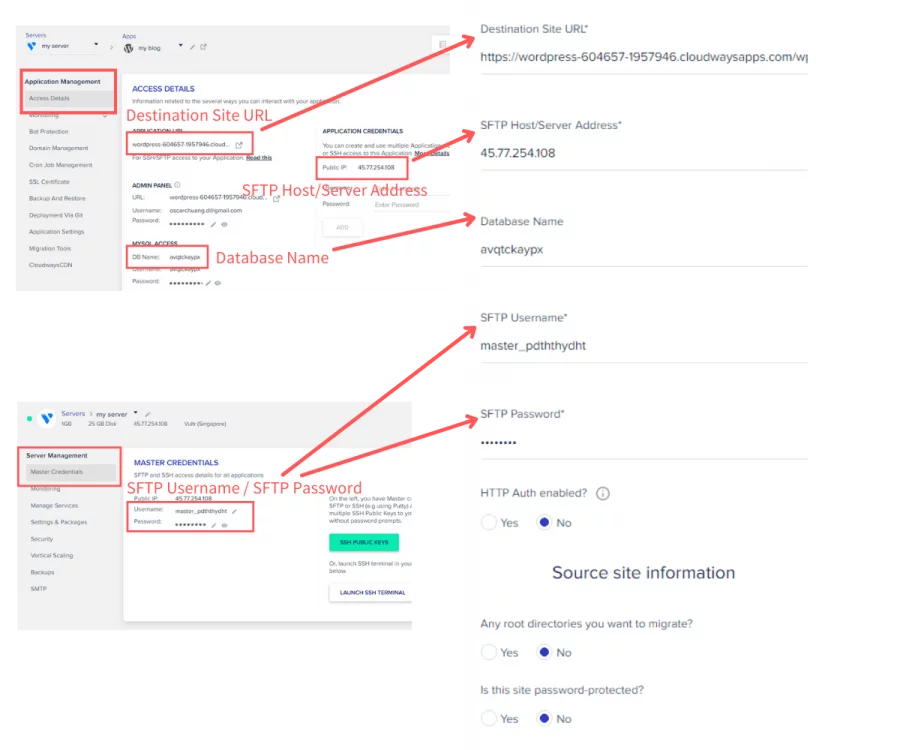
Step2. 輸入需要的資料,所有的資料我們都可以在 Cloudways 的伺服器中找到。
 Cloudways-搬家教學-設定-900x750.png
Step3. 開始搬家
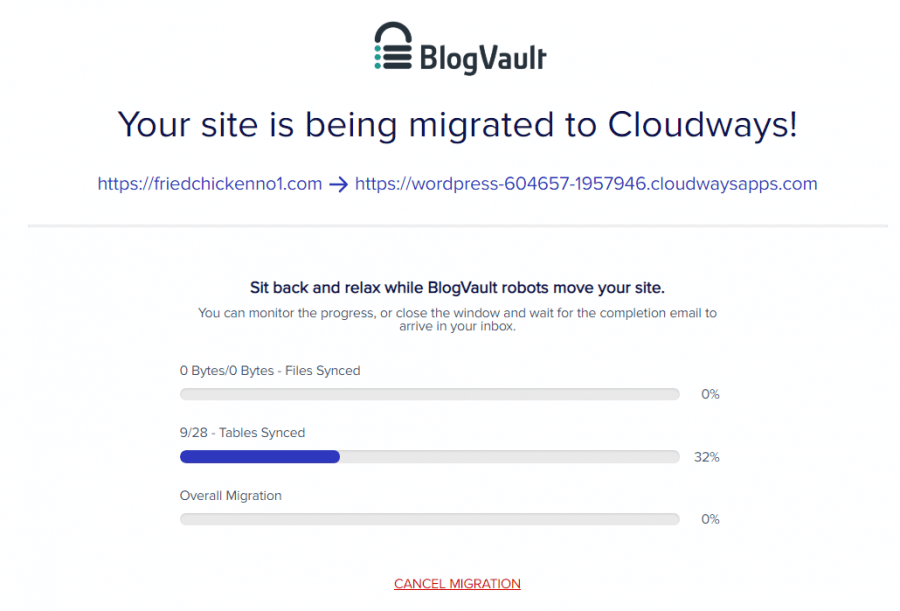
完成資料後,點擊開始,如果沒有問題的話,應該有進行中的畫面。
 Cloudways-搬家外掛-Cloudways-WordPress-Migrator_進行中-900x611.png
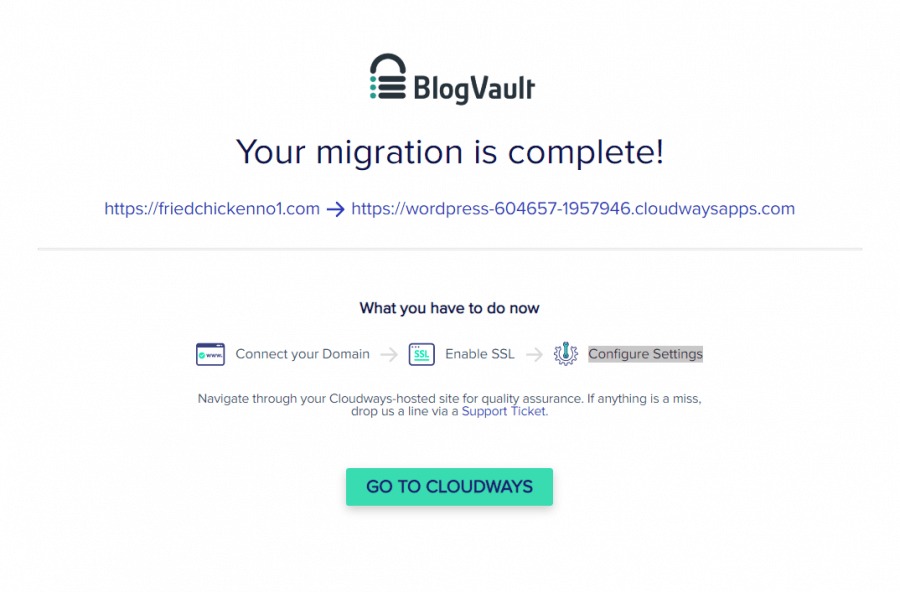
▼ 完成 Cloudways 搬家的畫面
 Cloudways-搬家外掛-Cloudways-WordPress-Migrator_成功-900x592.png
網域怎麼設定?
完成搬家之後,我們還要做,首先應該進入 Cloudways 提供的網址看一下網站有沒有問題。
目前我們網站的網址指向 Cloudways 的網域,例如:「https:// wordpress-*************.cloudwaysapps.com」
點擊一下後方的圖示進入網站。
如果沒有問題的話,我們就要開始設定 DNS ,在設定的過程中,可能會影響網站的運作約 10 - 30 分鐘,如果你擔心使用者會被影響的話,請在半夜或是比較沒有用戶的時候再來進行。
Step1. 設定 Cloudways Domain Management
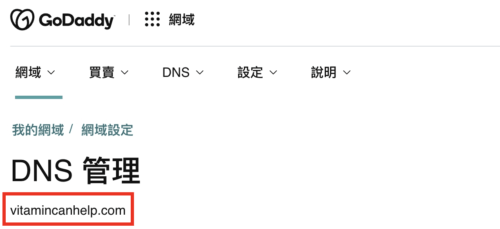
將在 Godaddy 註冊的網域名複製下來。然後回到 Cloudways Application 頁面,然後點擊 Domain Management → ADD DOMAIN 。
 mynotion_20241004-8.png
輸入剛剛在 Godaddy 買好的網域。
 mynotion_20241004-9.png
Step2. 設定 Domain DNS
然後回到 Godaddy 頁面,在頁面中找到「所有產品與服務」,點擊你要修改的網域 DNS 。
 mynotion_20241004-10.png
進入設定中,你會看到「DNS 記錄」的下方有很多的項目內容,點擊新增。
請依下圖輸入:
- 類型:選擇「A」
- 名稱: 「@」
- 內容值:輸入 Cloudways 提供的 Public IP
 mynotion_20241004-11.png
▼ 在 Access Details 頁面的下方可以找到 Cloudways Public IP
 mynotion_20241004-12.png
再來你可以試試在瀏覽器上輸入網址,這時候應該是會出現 Godaddy 的介紹和連絡方式,意思是說「還需要一點時間,才能完成設定」。
從我的經驗來看,這往往需要幾個分鐘到幾個小時都有可能。完成後,就可以透過我們購買的網域連線到 Cloudways 主機的網頁。
 mynotion_20241004-13.png

Editor
瘦桑
MO Design Studio 共同創辦人。關注設計 × 工程的平衡協作,擅長以簡潔語言說故事。
延伸閱讀

如何在 Cloudways 主機上完成 SSL 憑證設定
在這篇文章中,我們將深入探討如何在 Cloudways 主機上設定 SSL 憑證,幫助您提升網站安全性,保護用戶資料,並增強網站的信任度。無論您是新手還是有經驗的網站管理員,本文將提供清晰的步驟和指導,讓您輕鬆完成 SSL 憑證的設定,消除您在網站安全性上的顧慮。

如何設定 WordPress 網站的網域:以 Godaddy、Cloudways 為例
這篇文章提供了詳細的步驟,幫助讀者學會如何在 Godaddy 購買網域並在 Cloudways 設定 DNS。透過簡單明瞭的指引,無論是對網域註冊不熟悉的初學者,還是希望優化網站運行的用戶,都能輕鬆完成網域設定,解決了網域購買和設置過程中的常見困難。

SEO 人必讀:Google Helpful Content Update (HCU) 2025
HCU 讓你的流量腰斬還是翻倍?這篇告訴你 Google 怎麼判斷「有幫助」,以及如何確保你的內容不被降權。