
LIFE JOURNAL
你知道嗎? 錯誤的 DNS 設置導致企業的Email無法運行!如何在 Cloudways 設置 DNS Made Easy?
在這篇文章中,我們將探討如何解決錯誤的 DNS 設置導致企業電子郵件無法運行的問題。透過在 Cloudways 上正確設置第三方 DNS Made Easy 服務,您將能夠確保電子郵件系統的順利運行,並提高企業的整體效率和生產力。無論您是初學者還是有經驗的用戶,我們將提供清晰的步驟和驗證方法,幫助您順利完成設置,避免常見的陷阱。

之前我為客戶設計及架設一個 WordPress 網站,都做好了才發現,它之前是 Hinet 的客戶,所以網域是由「TWNIC」管理。
我想說將網域指向主機 IP 就完事了,修修改改後,網站上線了,網域指向主機也沒有問題,後來客戶反應它們的 Email 收不到信。
完了,這事情大條,後來發現它們的 DNS 又是由 Cloudflare 管理,因為「TWNIC」只有有限的「DNS」定義功能。
Cloudflare 的資料又已刪除了,到底要怎麼辦呢?
如果你是使用一般的網域服務商,像是 Godaddy ,在購入網域之後,就可以設定 DNS 指向我們的主機 IP。
 142f1617-f1c6-8034-955e-d494f16f574e.png
之後,你要設定 CNAME mx 記錄等,只需要新增即可。
如果你的網域是由主機商或是其它單位管理的話,如果你要設定 DNS 的話,目前有幾種方法,像是將你的網域轉移到 Godaddy 或是 Namecheap 等,更方便管理。
第二,使用第三方 DNS 服務,像是 DNS Made Easy 、Cloudflare 這類的 DNS 服務公司。Cloudways、AWS 之類的話,就只能選擇 DNS 模式。不過不用擔心,你仍然可以簡單地設定你的網域名稱,讓你的網站運行得很好!
什麼是 DNS?

DNS(Domain Name System)是一種網際網路服務,它將域名和 IP 地址相互映射。
簡單來說,DNS 將人類可讀的域名轉換為計算機可讀的 IP 地址,以便瀏覽器可以找到我們想要訪問的網站。
DNS 在網際網路中扮演著相當重要的角色,它將人類可讀的域名轉換為計算機可讀的 IP 地址。
沒有 DNS,我們就需要記住許多 IP 地址才能訪問網站,而這對於大多數人來說是不可行的。
DNS 還有其他重要的功能,例如:
- 反向 DNS 查詢:用於查詢 IP 地址對應的域名。
- 負載平衡:將流量分散到多個伺服器上,以避免其中一個伺服器過載。
- 安全性:通過 DNSSEC(DNS 安全擴展)提供數字簽名和驗證,以保護網站免受 DNS 欺詐的攻擊。
這些功能對於網站的正常運行和安全性都非常重要。
如何在 Cloudways 上設置第三方 DNS Made Easy 服務?
最後我選擇使用 Cloudways 的 ADD-ONS 外掛功能,使用 DNS Made Easy 來解決這個問題。
DNS Made Easy 簡介
DNS Made Easy 是一家專業的 DNS(域名系統)服務提供商,成立於 2001 年,致力於為全球用戶提供快速、可靠且安全的 DNS 管理服務。
同時也是 Cloudways 的合作廠商,讓用戶使用 Cloudways 的主機也能使用 DNS 服務。
主要服務與功能:
- 託管 DNS(Managed DNS): 提供高效的 DNS 託管服務,確保網站的高可用性和快速響應。
- DNS 故障轉移(DNS Failover): 當主伺服器發生故障時,自動將流量轉移至備用伺服器,確保服務不中斷。
- 全球流量導向(Global Traffic Director): 根據用戶的地理位置,將流量導向最適合的伺服器,提升訪問速度和用戶體驗。
- 動態 DNS(Dynamic DNS): 適用於 IP 地址經常變動的情況,確保域名始終指向正確的 IP。
- DNS 分析(DNS Analytics): 提供詳細的 DNS 查詢數據和報告,幫助用戶了解流量情況並優化配置。
如何在 Cloudways 設定 DNS Made Easy
Step1. 進入 Cloudways 後台
點擊左側的工具欄,找到「 DNS Made Easy」然後點擊它。
 mynotion_20241119.png
Step2. 訂閱「 DNS Made Easy 」
過去最少是 5 個 Domains 支付 2.5 美金每個月,大概是 60 塊台幣。現在每個網域是 0.5 美金,非常的便宜。確認後,選擇「UPDATA SUBSCRIPTION」。
 3.png
3.png
Step3. 新增網域
完成訂閱後,我們可以自行新增網域。
 4.png
4.png
 5.png
5.png
Step4. 配置名稱伺服器
新增網域後,我們還要認證你的網域,配置名稱伺服器到你的網域服務商上。
 6.png
6.png
複製 Name Server 並貼到網域服務商上。
 mynotion_20241119-1.png
Step5. 新增 DNS 記錄
完成後,應該會出現 Status :Active 。然後點擊後方的「圖示」,選擇 Manage Records。
 10.png
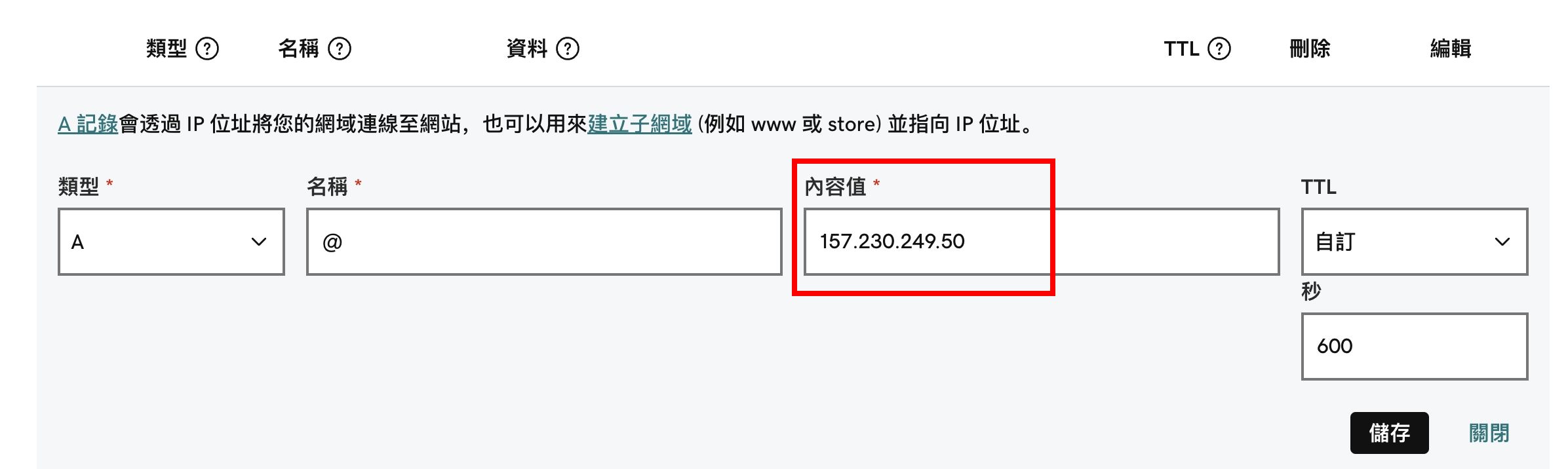
然後就可以新增 Record。
 11.png
以上圖片感謝 Cloudways 提供。
更多內容可以參考:
如何驗證 DNS 記錄是否正確?
在 DNS 設定後,完成所有的步驟後,DNS 傳播通常需要 48-72 小時。但我們可以使用一些工具立即監看傳播的情況。
 mynotion_20241119-2.png
總結和心得
總之,最後使用第三方的 DNS 服務商,解決了這次的問題。
這讓大叔有點感悟,特別是在企業或公司在數位轉型,公司希望建置一個網站,將它外包是最簡單和實際的作法,但是要將什麼項目外包,又將什麼「數位資產」留在自己的手上,更是轉型過程中的重點。
像是管理「網域」這件事情,最好還是由公司自行管理最好。
網域是最重要的數位資產,網站可以重新建立,但網域就像是你的商標,不能說改就改,因為這是客戶辨識我們的方式。
親愛的朋友,對於網站來說,你覺得什麼是「數位資產」,請下面留言讓我們討論討論。

Editor
瘦桑
MO Design Studio 共同創辦人。關注設計 × 工程的平衡協作,擅長以簡潔語言說故事。
延伸閱讀

SEO 人必讀:Google Helpful Content Update (HCU) 2025
HCU 讓你的流量腰斬還是翻倍?這篇告訴你 Google 怎麼判斷「有幫助」,以及如何確保你的內容不被降權。

WordPress 網站沒流量?SEO 診斷與修復指南
網站上線了卻沒人來?這篇教你診斷 SEO 問題,從 Google 索引、關鍵字佈局到內容策略,找出流量卡關的真正原因。

WordPress 網站很慢怎麼辦?完整診斷與解決指南 (2026)
網站載入超過 3 秒?別再盲目安裝外掛。本文從商業邏輯出發,透過 TTFB 與 LCP 數據診斷,揭露 WordPress 變慢的真正原因,並提供從主機優化到 Headless 轉型的完整解決方案。