
LIFE JOURNAL
WordPress 速度優化:讓網站快到訪客無法離開
這篇文章將幫助您提升WordPress網站的速度和使用體驗,解決網站加載緩慢、用戶流失等問題。透過選擇快速的主機服務、圖像優化、使用CDN和高效的快取插件,您可以顯著提高網站性能,從而吸引更多訪客並提升網站的整體滿意度。

先說結論
網站速度不是「錦上添花」,是「生死存亡」。
Google 早就說得一清二楚:載入超過 3 秒,53% 的訪客會直接離開。亞馬遜的數據更狠:每慢 0.1 秒,營收就掉 1%。對於一個依靠 SEO 和廣告流量的網站來說,慢,就是賠錢。
好消息是,WordPress 速度優化不需要你重新寫一個網站,也不用懂複雜的程式碼。
這篇文章將帶你走過我幫客戶優化的標準流程。我們會從「診斷」開始,一步步處理外掛、圖片、快取、甚至是最常被忽略的「資料庫垃圾」。這不是一篇只教你裝裝外掛的廢文,这是一套經過驗證的系統化加速方案。
這篇教學包含:
- 診斷病因:不只看分數,教你用 Query Monitor 抓出真正的戰犯。
- 斷捨離:如何安全地移除拖慢速度的外掛與程式碼。
- 圖片瘦身:WebP、AVIF 與自動化壓縮設定。
- 快取佈局:從 Server 到 Browser 的完整快取策略。
- 資料庫掃除:清理數萬條垃圾資料,讓後台跟前台一樣快。
- 主機選擇:什麼時候該從共享主機畢業?
準備好了嗎?我們開始吧。
為什麼你的 WordPress 會變慢?
2020 年,我接手了一個朋友的部落格,那是個災難。首頁載入需要 12 秒。手機版更是跑到一半瀏覽器直接當機。
我問他:「你到底裝了什麼?」 因為不懂程式,他遇到問題的解決方案永遠是:「裝個外掛」。
- 想加個聯絡表單?裝外掛。
- 想改個字體?裝外掛。
- 想追蹤流量?裝外掛。
- 甚至連「插入 Google Analytics 代码」這種複製貼上一行的事,他也裝了一個 Headers & Footers 外掛。
最後,那個網站有 47 個外掛。
這就是絕大多數 WordPress 網站變慢的原因:臃腫。
WordPress 慢的三大核心原因:
- 請求數 (Requests) 太多:每個外掛都載入自己的 CSS 和 JavaScript,導致瀏覽器要下載幾百個檔案。
- 頁面大小 (Page Size) 太大:圖片沒壓縮,一張圖 5MB,手機網路直接投降。
- 伺服器回應 (TTFB) 太慢:主機效能差,加上資料庫塞滿垃圾,伺服器光是組裝頁面就要花好幾秒。
這篇文章的目標,就是針對這三點,各個擊破。
Step 0: 先測量,再優化
在動手之前,我們必須先有「基準線 (Baseline)」。沒有數據的優化只是在瞎忙。

1. 宏觀檢測:PageSpeed Insights (PSI)
這是 Google 官方工具,也是 SEO 評分的標準。 👉 前往 PageSpeed Insights
關鍵指標解釋:
- LCP (Largest Contentful Paint):最大內容繪製。頁面最重要那一塊(通常是 Banner 圖或標題)多久秀出來?目標:< 2.5 秒。
- FID (First Input Delay) / INP:互動延遲。使用者點了按鈕,多久才有反應?目標:< 200 毫秒。
- CLS (Cumulative Layout Shift):版面位移。載入過程中畫面會不會跳來跳去?目標:< 0.1。
⚠️ 注意: PSI 的分數參考就好,重點是下面的「改善建議」和上述三個核心指標 (Core Web Vitals)。
2. 微觀診斷:Query Monitor (必裝神級工具)
PSI 只能告訴你「網站很慢」,但 Query Monitor 能告訴你「是誰讓網站變慢」。
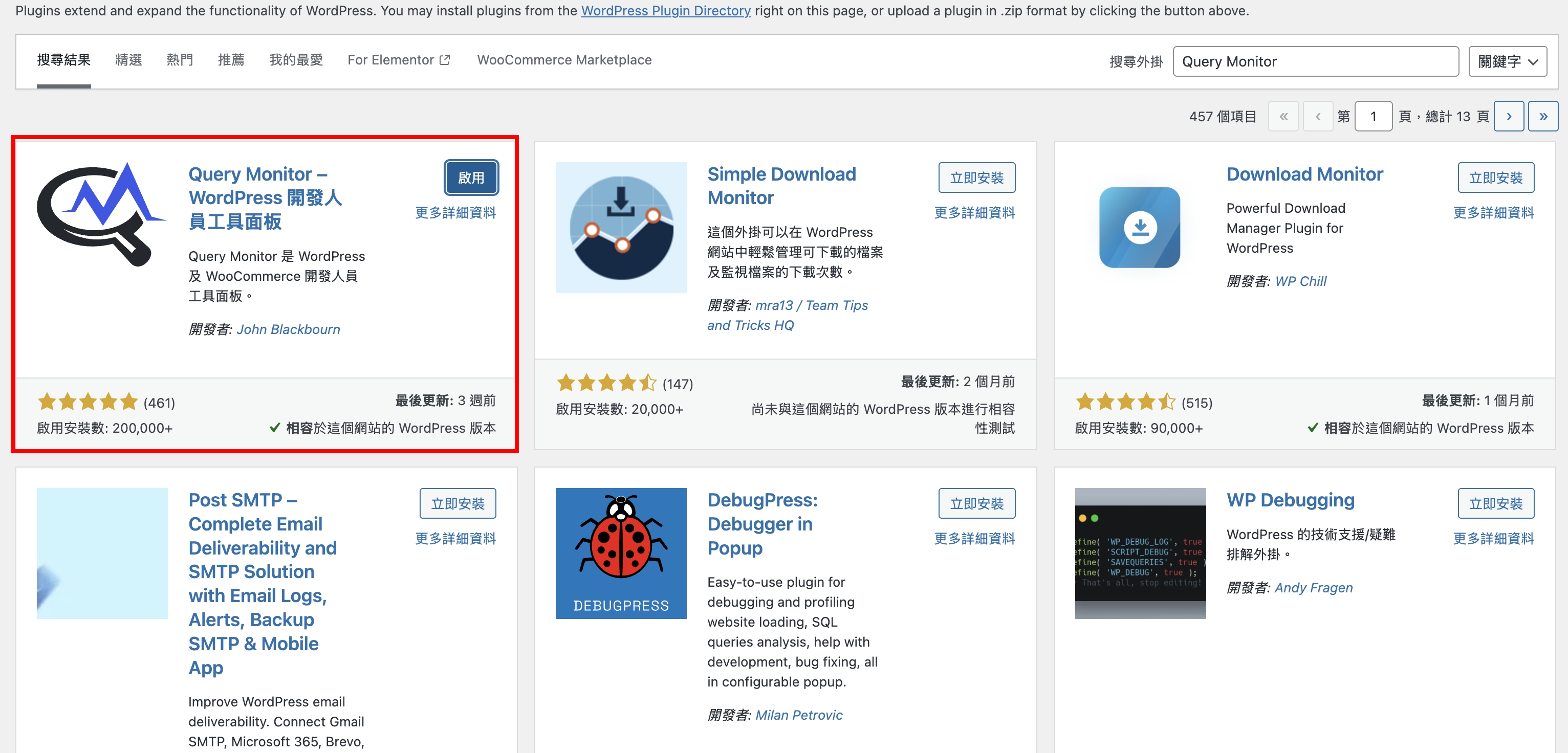
這是一個免費的外掛,安裝啟用後,雖然前台看不出變化,但在登入狀態下的管理列 (Admin Bar) 會多出一行數據。
如何使用:
-
安裝並啟用 Query Monitor。
 2dbf1617-f1c6-807f-9554-d5c29163429f.png
 -
瀏覽你的網站首頁。
-
把滑鼠移到上方工具列的數據上,點擊「Queries (查詢)」。
-
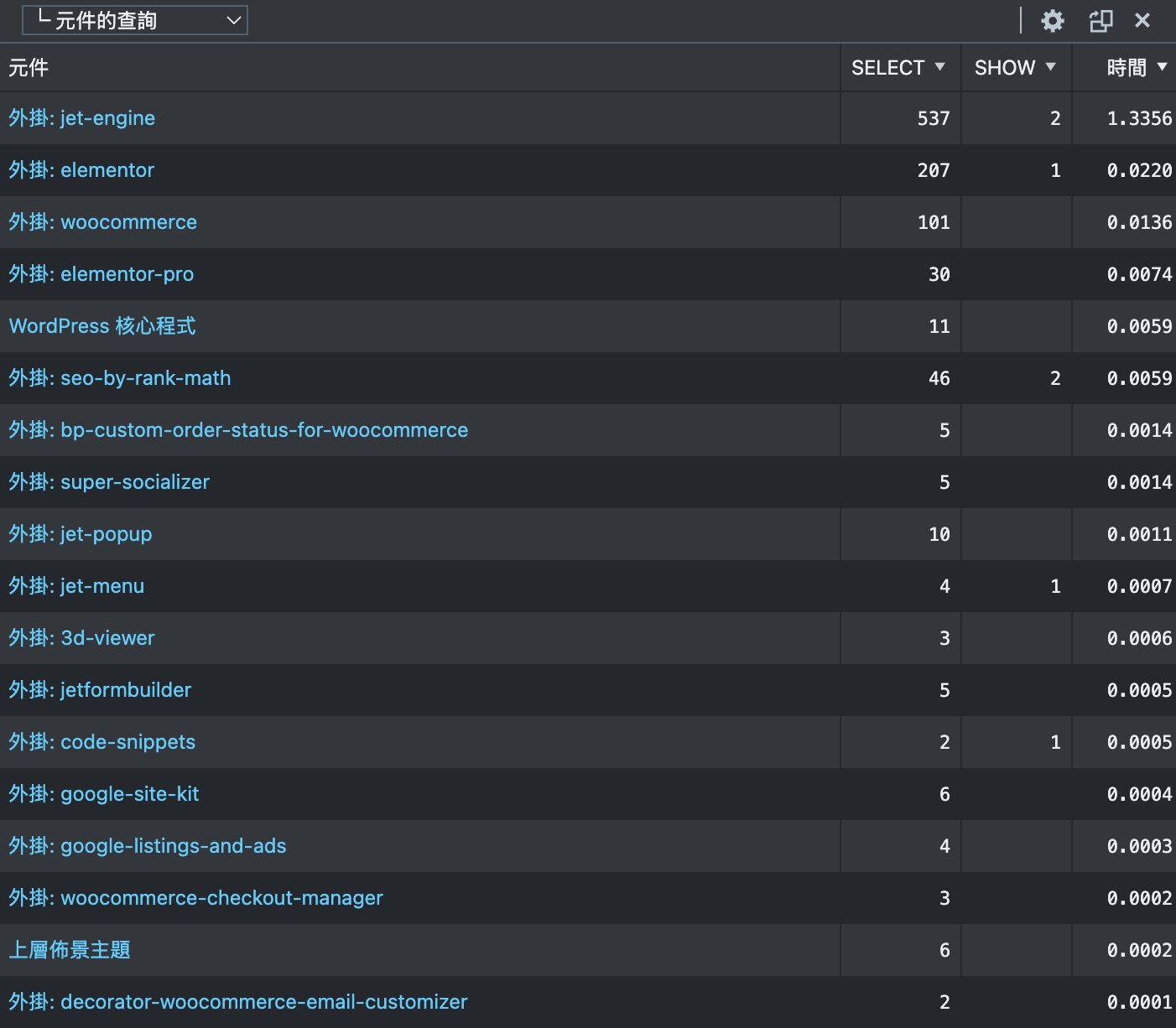
查看 「Queries by Component (依元件分類的查詢)」。
 2dbf1617-f1c6-80b9-8609-f47b66f3cd12.png
這就是照妖鏡。 在這裡,你可以看到每個外掛執行了多少資料庫查詢,花了多少時間。如果某個外掛(例如常見的 Broken Link Checker 或某些相關章外掛)佔用了 50% 的查詢時間,刪掉它,或找替代品。
記錄下你的分數和問題點,每做完一個優化步驟,就回來測一次。
Step 1: 殘酷的斷捨離 (外掛清理)
這是最痛苦,但也最快見效的一步。 還記得那個 47 個外掛的網站嗎?我做的第一件事,就是把它砍到只剩 12 個。光是這樣,載入時間就從 12 秒掉到 4 秒。
該刪哪些外掛?
拿出你的「外掛列表」,用以下標準檢視每一個外掛:
- 功能重複的:你有 Yoast SEO,又裝了 RankMath?你有 WPRocket,又裝了 Autoptimize?選一個,其他的刪掉。
- 裝飾性質的:滑鼠游標特效、下雪特效、背景音樂...這些都是效能殺手,而且很俗氣。全刪。
- 「以防萬一」的:如果是為了「以後可能會用到」而裝,現在就刪掉。要用再裝。
- 後台分析類:有些外掛這這裡統計流量、檢查死連結。這些運算非常消耗主機資源。
- 流量統計?改用 Google Analytics。
- 死連結檢查?改用外部工具如 Dr. Link Check。
- 不要讓你的主機跑這些分析程式。
停用 ≠ 刪除
很多人以為按了「停用」就沒事了。錯! 停用的外掛雖然不會在前台載入程式碼,但它們仍然佔用資料庫空間(Settings 裡的設定值通常不會被刪除),而且增加安全風險。確認不用的外掛,請直接「刪除」。
Step 2: 圖片優化 (壓縮與格式)
圖片通常佔據網頁總大小的 50% 以上。這也是最容易被忽略、但優化 CP 值最高的環節。
2.1 圖片尺寸的黃金法則
不要把一張 4000x3000 的照片直接丟上文章。 你的部落格內容寬度可能只有 800px。瀏覽器被迫下載那張大圖,然後把它縮小顯示。這不僅浪費頻寬,也浪費 CPU 運算。
原則: 上傳前,先將圖片寬度縮小到網站內容的最大寬度(通常是 1200px 或 1600px 左右,視設計而定)。
2.2 自動化壓縮與轉換
我強烈建議使用外掛來自動處理這件事。你不需要每一張手動開 Photoshop 轉存。
推薦方案:WebP / AVIF 格式 WebP 格式由 Google 開發,比傳統 JPEG 小 30% 且畫質肉眼難辨。最新的 AVIF 更是強大,能再省下 20%。
推薦外掛:
- ShortPixel:我的首選。壓縮演算法強大,支援 AVIF。提供每月 100 張免費額度。
- Imagify:WP Rocket 同家出品,介面簡單好用,支援 WebP。
- WebP Express:如果你完全不想花錢,這個免費外掛可以幫你把上傳的圖片轉成 WebP 並提供給支援的瀏覽器。
2.3 延遲載入 (Lazy Loading)
不要一次載入整頁 20 張圖。使用者還沒捲動到底部,為什麼要讓他下載底部的圖片? Lazy Loading 讓圖片「即將進入視窗」時才開始下載。
好消息是,WordPress 5.5 版本以後已內建原生 Lazy Loading。 但如果你使用 WP Rocket 或 Autoptimize 等優化外掛,它們通常有更進階的 Lazy Load 功能(例如連 iframe 影片、背景圖片都能延遲載入),建議開啟。
Step 3: 快取設定 (Caching)
如果你只能做一件事來加速網站,那就是「開啟快取」。
快取的原理
WordPress 是動態網頁。每次有人訪問,伺服器都要:
- 執行 PHP 程式碼。
- 去資料庫抓文章內容、標題、留言。
- 把這些東西組合成一個 HTML 頁面傳給瀏覽器。
這個過程很慢。特別是流量大時,資料庫會塞車。
快取 (Cache) 就是:第一次組裝好 HTML 後,把它存成一個靜態檔案(HTML)。下次有人來,直接給他這個靜態檔案。跳過 PHP、跳過資料庫。這能讓速度提升 10 倍以上。
推薦外掛 一、免費方案:WP Super Cache
Automattic(WordPress 母公司)官方出品。
- 優點:完全免費,設定極其簡單,穩定性高。
- 設定:去「進階」分頁,勾選「Caching On」,然後選擇「Expert」模式即可。
推薦外掛 二、付費方案:WP Rocket
這是目前市面上最強的快取外掛,沒有之一。
- 優點:傻瓜式設定。它不只是快取,還幫你做了 CSS/JS 壓縮、Lazy Load、資料庫清理、預先載入...等所有優化。買這一個抵十個。
- 適合:有預算($59/年),不想花時間研究技術細節的人。
推薦外掛 三、特殊方案:LiteSpeed Cache
如果你的主機商有提供專屬的快取外掛,請優先使用它們。這類外掛通常能控制伺服器層級的快取 (Server-level Cache),效能遠勝一般的 PHP 外掛 (如 WP Rocket/Super Cache)。
- Cloudways 用戶:請用 Breeze。它是官方內建的,針對 Varnish 快取做了最佳化。
- SiteGround 用戶:請用 SG Optimizer。它能直接控制 NGINX 快取和 PHP 版本設定。
- LiteSpeed 主機 (如 Hostinger, CyberPanel):請用 LiteSpeed Cache。這可能是目前地表最快的快取方案。
Step 4: 資料庫優化 (被遺忘的角落)
這是大多數文章沒教,但非常重要的一步。 WordPress 是一個以資料庫為核心的系統。資料庫髒了,查詢就會慢。
誰弄髒了資料庫?
- 文章修訂版本 (Post Revisions):你有沒有發現,每按一次「儲存草稿」,WordPress 就存一個版本?如果你一篇文章寫了三天,改了 100 次,資料庫就有 100 份那篇文章的備份。而且它們全都跟你現在的文章存在同一個表 (wp_posts) 裡。
- 垃圾留言 (Spam Comments):被標記為垃圾的留言如果沒清,也是佔空間。
- 暫存選項 (Transients):外掛產生的臨時數據,過期了卻沒刪掉。
如何清理?
如果你用了 WP Rocket,它內建了 Database Cleanup 功能,打勾就能自動定期清理。
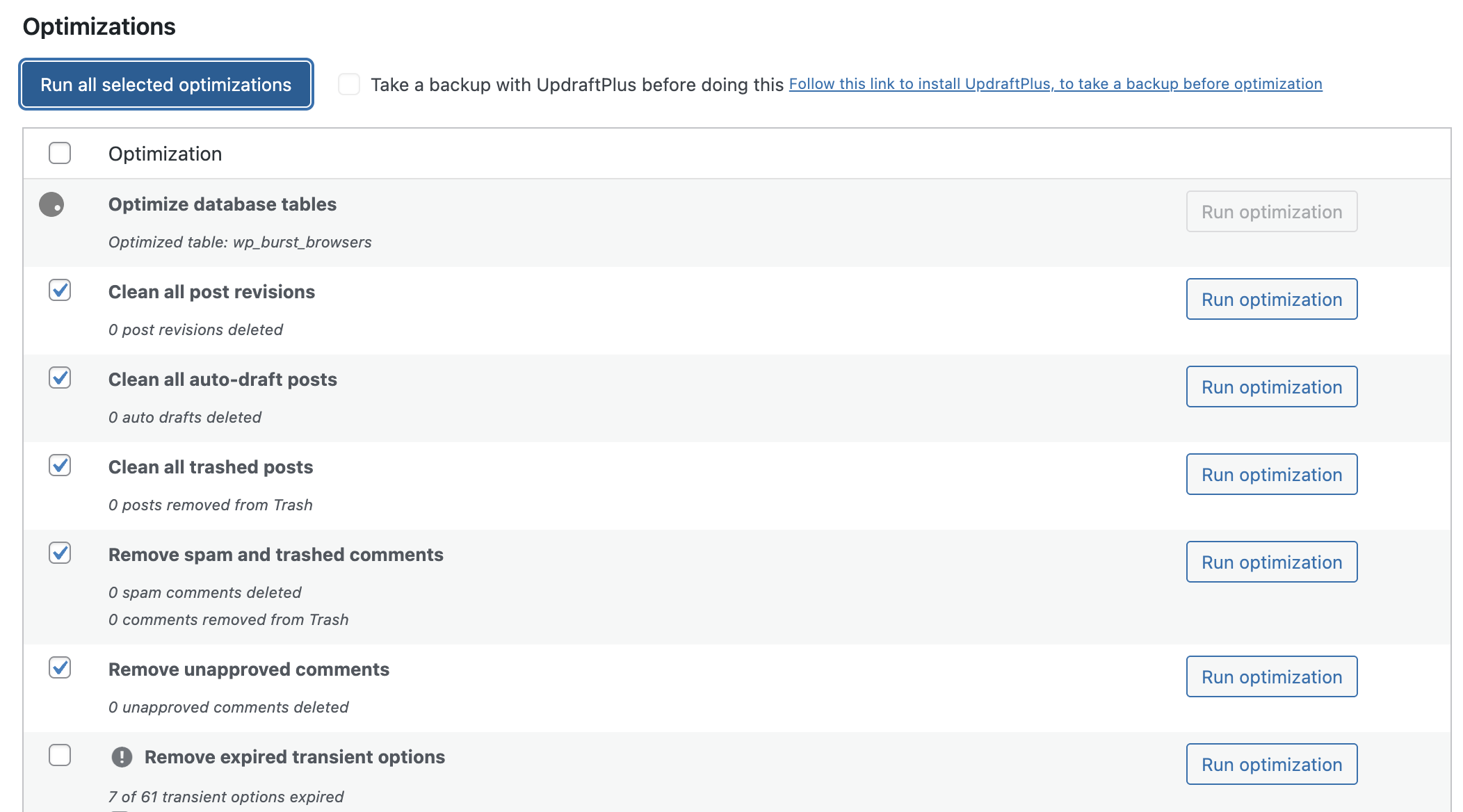
如果是免費派,推薦使用 WP-Optimize。
- 安裝 WP-Optimize。
- 勾選 "Clean all post revisions" (別擔心,這不會刪到你現在發布的版本)。
- 勾選 "Clean all auto-drafts"。
- 勾選 "Clean all trashed comments"。
- 點擊 "Run all selected optimizations"。
⚠️ 重要警告: 在操作資料庫之前,一定要備份。雖然出錯機率極低,但我們不要賭博。
 2dbf1617-f1c6-8003-a26d-fcc072cb0d6a.png
Step 5: 精簡程式碼 (Minify & Combine)
這一步有點技術性,目標是減少 CSS 和 JavaScript 的檔案大小與請求數量。
- Minify (最小化):移除程式碼中的空白、換行和註解。電腦讀程式不需要排版,移除這些可以讓檔案變小。
- Combine (合併):把 10 個 CSS 檔合併成 1 個。瀏覽器只要發一次請求就能拿完所有樣式。
(註:HTTP/2 時代,合併檔案的重要性已降低,但對某些環境仍有效。最小化則是必須的。)
推薦外掛:Autoptimize 如果你沒用 WP Rocket,這是最佳免費選擇。
- 勾選 Optimize JavaScript Code。
- 勾選 Optimize CSS Code。
- 不要勾選 "Aggregate Inline JS/CSS" (這通常會導致快取檔過於龐大)。
- 測試網站:開啟無痕模式,檢查有沒有跑版。如果有,試著取消勾選某些選項來除錯。
Step 6: 終極手段 - 升級主機
如果你做完了上面所有步驟:外掛剩沒幾個、圖都壓了、快取開了、資料庫清了,但網站還是慢。
那結論只有一個:你的主機太爛了。
如果你還在用每個月 $2.99 的 Bluehost 或 GoDaddy 共享主機 (Shared Hosting),這就是極限。 共享主機就像幾百人擠在一間雅房,只要有一個室友在載 BT(某個鄰居網站流量暴增),大家的網路都會卡死。
升級建議
是時候搬家到 VPS 或 Managed WordPress Hosting 了。
| 類型 | 推薦服務商 | 月費預算 | 適合對象 |
|---|---|---|---|
| 台灣首選 | Zeabur 🇹🇼 | 彈性計費 | 台灣團隊開發的新一代 PaaS,有台灣節點,部署極快。適合喜歡新技術、或主要客群在台灣的站長。 |
| 雲端 VPS | Cloudways 🔥 | $14-50 | 品質高。它幫你管 Google Cloud/DigitalOcean 主機。速度極快,彈性高。 |
| 頂級代管 | Kinsta / WP Engine | $35+ | 企業級用戶。效能極致,服務極致,但價格也較高。 |
我個人推薦:如果是國際市場選 Cloudways;如果是深耕台灣市場,Zeabur 是非常棒的選擇。
💡 不確定哪個主機適合你?
主機搬家是一件大事,選錯了不僅浪費錢,還可能掉排名。如果你需要專業建議,或者想要無痛搬家,歡迎 直接聯絡我 。我們可以討論最適合你現況的方案。
優化成果驗收:真實數據
回到我那位朋友的網站。在執行完上述流程後,我們什麼功能都沒少,網站卻重生了:
| 指標 | 優化前 (Before) | 優化後 (After) | 改善幅度 |
|---|---|---|---|
| 載入時間 | 12.4 秒 | 1.8 秒 | ⬇️ 85% |
| PageSpeed (手機) | 23 分 | 87 分 | ⬆️ 3.7 倍 |
| 外掛數量 | 47 個 | 12 個 | ⬇️ 74% |
| 首頁大小 | 15.2 MB | 1.2 MB | ⬇️ 92% |
更重要的是商業影響:跳出率從 78% 降到 45%,而詢價表單的月提交量成長了 60%。 這就是速度的價值。
常見問題 (FAQ)
Q1: 快取外掛裝兩個會不會更快?
絕對不會,只會更慘。 這就像是一個部門請兩個經理,只會互相打架、搶資源。請只選擇一個最適合你的快取外掛。如果你裝了 WP Rocket,請把 Autoptimize、WP Super Cache 全部刪掉。
Q2: CDN (如 Cloudflare) 有必要用嗎?
看你的客群在哪。
- 本地客群(例如只做台灣生意):主機選在台灣或東京最重要。CDN 幫助有限,甚至可能因為繞路變慢。
- 全球客群:絕對必要。Cloudflare 可以把你的靜態檔案存在全世界的節點,讓美國訪客從美國下載,英國訪客從英國下載。免費版就非常好用了。
Q3: 使用 Page Builder (Elementor/Divi) 會讓網站變慢嗎?
老實說:會。 Page Builder 產生的程式碼通常比手刻臃腫很多。但它們帶來的便利性是巨大的。 解法:如果你必須用 Elementor,上述的優化步驟(特別是快取和 DOM 優化)就更重要。你可以優化到「夠快」,雖然很難達到「極致快」。
總結:現在就動手
不要試圖一次做完所有事。從最簡單的開始:
- 今天:去外掛列表,刪掉那些你根本不記得用來幹嘛的外掛。
- 明天:裝個 ShortPixel,把圖片壓一壓。
- 後天:設定好 WP Super Cache。
速度優化是一場馬拉松,不是百米衝刺。保持「定期清理」的習慣,你的 WordPress 就能長久保持輕盈、快速。
👉 延伸閱讀
💬 你的網站目前 PageSpeed 幾分?在優化過程中遇到什麼鬼故事?歡迎在下方留言分享!

Editor
瘦桑
MO Design Studio 共同創辦人。關注設計 × 工程的平衡協作,擅長以簡潔語言說故事。
延伸閱讀

SEO 人必讀:Google Helpful Content Update (HCU) 2025
HCU 讓你的流量腰斬還是翻倍?這篇告訴你 Google 怎麼判斷「有幫助」,以及如何確保你的內容不被降權。

WordPress 網站沒流量?SEO 診斷與修復指南
網站上線了卻沒人來?這篇教你診斷 SEO 問題,從 Google 索引、關鍵字佈局到內容策略,找出流量卡關的真正原因。

WordPress 網站很慢怎麼辦?完整診斷與解決指南 (2026)
網站載入超過 3 秒?別再盲目安裝外掛。本文從商業邏輯出發,透過 TTFB 與 LCP 數據診斷,揭露 WordPress 變慢的真正原因,並提供從主機優化到 Headless 轉型的完整解決方案。