
MO STORIES
Nano Banana 2 是什麼?用 Kie AI 生成圖的超快教學(2026)
先說結論:你只需要做 3 件事 想用 Kie AI 跑出一張「像樣的 Nano Banana 2 圖」,最短路徑是: 把你要的畫面寫成一句「可檢查」的 prompt(場景、主體、風格、鏡頭、字要寫什麼)。 在 Kie 選 nano-banana-2,設定比例與輸出格式(建議先 1K + png)。 第一張出來後,用「同...
先說結論:你只需要做 3 件事
想用 Kie AI 跑出一張「像樣的 Nano Banana 2 圖」,最短路徑是:
- 把你要的畫面寫成一句「可檢查」的 prompt(場景、主體、風格、鏡頭、字要寫什麼)。
- 在 Kie 選
nano-banana-2,設定比例與輸出格式(建議先1K + png)。 - 第一張出來後,用「同一個 prompt + 只改 1 個變數」迭代,不要一次改一堆。
如果你還沒搞懂 Kie AI 自己在做什麼、它跟官方 API 的差異是什麼,先看這篇:Kie AI 完整介紹。
如果你想先補一點 AI 搜尋與內容可信度的底層觀念,可先看這篇:什麼是 GEO、AEO、Content Silo?AI 時代 SEO 基礎觀念完整解析。
Nano Banana 2 是什麼?
短答:Nano Banana 2 是 Google 在 2026-02-26 公開的最新圖像模型能力,以 Gemini 3.1 Flash Image 為核心,主打「更懂世界、更會生成與編輯圖片、也更擅長在圖片上渲染文字」。
你可以把它理解成:以前你叫 AI 畫圖像在「描述畫面」,現在更像是「懂你要的用途」(例如:做海報、做產品示意、改圖、加字、做系列圖)。
Google 官方說 Nano Banana 2 支援哪些地方?(2026-02-26)
短答:Google 官方在文章的「Try Nano Banana 2 today」段落列出,目前是分批上線到以下產品與平台:
| 你在哪裡用得到 | 官方說法(摘要) | 你該怎麼理解 |
|---|---|---|
| Gemini app | 會在 Fast / Thinking / Pro 模型中,用 Nano Banana 2 取代 Nano Banana Pro;Pro/Ultra 仍可透過選單「regenerate」方式保留 Pro 能力 | 一般用戶以 Nano Banana 2 為預設更常見 |
| Search | Search 的 AI Mode 與 Lens(Google app、行動/桌機瀏覽器) | 「看得懂世界」與「找得到參照」會變更強 |
| AI Studio + Gemini API | AI Studio 與 Gemini API(preview),並提到 pricing 連結 | 開發者可用 API 做自動化管線 |
| Google Cloud (Vertex AI) | 透過 Gemini API 在 Vertex AI(preview) | 企業/雲端場景更好導入 |
| Flow | Flow 的預設生圖模型,且對所有 Flow 使用者「zero credits」 | Flow 是官方「做影片/內容流程」的一環 |
| Google Ads | 在 Google Ads 建立 campaign 時提供建議 | 直接切進商用投放工作流 |
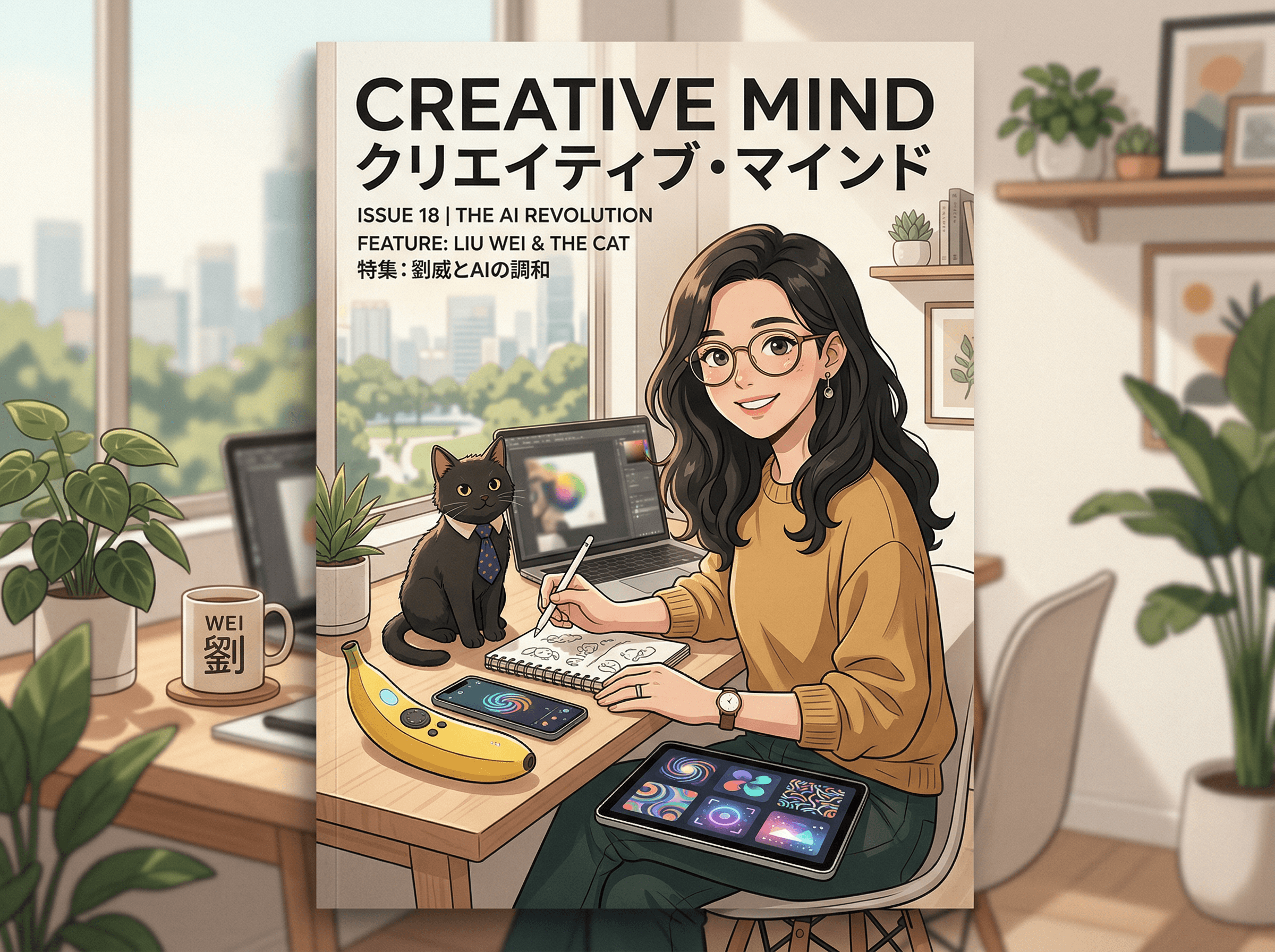
本文的內文圖與封面怎麼做的?(都用 Kie 生成)
短答:本篇封面圖、內文示範圖都是用 Kie 的 nano-banana-2 生成,再上傳到 Cloudflare R2(image.lashiblog.com)用穩定網址引用。
- 封面:
https://image.lashiblog.com/covers/nano-banana-2-kie-ai.png - 內文示範圖:
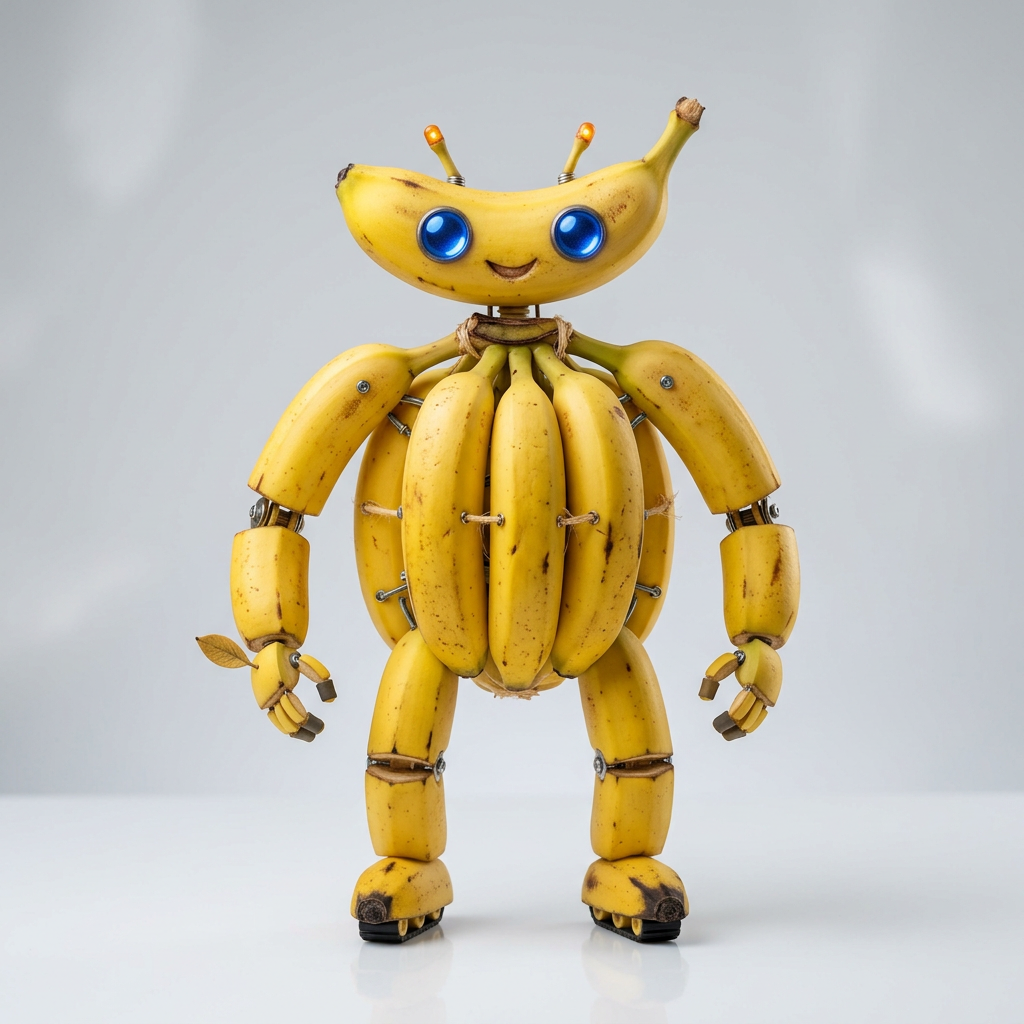
https://image.lashiblog.com/2026/02/nano-banana-2-banana-robot.png
這樣做的原因很單純:Kie/第三方輸出常會給臨時連結(會過期),但部落格需要「可長期存活」的圖片 URL。
Nano Banana 2 強在哪?(你會直接感受到的 5 件事)
短答:它的強項不是「更漂亮」而已,而是「更能拿來做事」。
| 你在做的事 | 你會感受到的提升 | 你要怎麼寫 prompt 才吃得到 |
|---|---|---|
| 生成一張可用的主視覺 | 更穩定的構圖與指令遵循 | 指定「主體 + 場景 + 光線 + 鏡頭」 |
| 做海報/社群圖 | 更能把字畫在圖上 | 把「要寫的字」用引號包起來,並指定字體風格/位置 |
| 需要真實脈絡 | 更有「世界知識」可參照 | 指定真實物件與情境(品牌、材質、用途) |
| 多輪迭代改圖 | 更適合「對話式修圖」 | 一次只改 1 件事(例如只改背景、只改服裝) |
| 需要可追溯可信度 | 內容憑證(例如 SynthID、C2PA)方向更清楚 | 發佈前保留原始輸出與版本紀錄 |
Kie AI 是什麼?為什麼用它跑 Nano Banana 2?
短答:Kie AI 可以把多種圖像模型包成一個好用的介面與 API,你不用自己接一堆 SDK,就能快速試 prompt、調參數、出圖。
如果你要試用/開通 Kie,這裡是我的推薦連結:Kie AI(含 referral)。
這篇會用 Kie 的 nano-banana-2 做示範,因為它最符合「新手要快速驗證可行性」的需求。
做圖和做片不要搞混:Nano Banana 2 和 Seedance 2.0 差在哪?
短答:Nano Banana 2 是圖片模型,Seedance 2.0 是影片模型。
很多人會因為都在 Kie 裡看到,就以為只是「不同版本」。不是。你如果任務選錯,後面 prompt 再怎麼改都很痛苦。
| 你要做的事 | 建議用哪個模型 | 為什麼 |
|---|---|---|
| 先做封面、主視覺、海報、角色圖 | Nano Banana 2 | 它本質上是圖像生成/編輯能力,適合把單張圖做漂亮 |
| 想把圖變成短片、加運鏡、做動態過場 | Seedance 2.0 | 它本質上是影片模型,重點在動作、鏡頭與連續性 |
| 先大量測試 prompt、分鏡、節奏 | Seedance 2.0 Fast | Kie 官網把它定位成更快、更便宜的迭代模式 |
| 要做「先出圖、再出片」工作流 | 先 Nano Banana 2,再 Seedance 2.0 | 先把角色/主視覺定稿,再拿去做動畫,穩定很多 |
如果你現在就是要做影片,直接接著讀這篇:Seedance 2.0 Kie 教學。
用 Kie AI 生成 Nano Banana 2 圖,最快流程是什麼?
短答:先跑「文字轉圖」把畫面穩住,再用「加參考圖」去穩定角色/商品一致性。
Step 0:用「可驗收 prompt」把畫面講清楚
你只要補齊 6 個欄位,成功率就會大幅上升:
| 欄位 | 你要寫什麼 | 範例 |
|---|---|---|
| 主體 | 你要誰/什麼 | 一台香蕉主題的機器人 |
| 場景 | 在哪裡 | 攝影棚白背景 |
| 風格 | 想要的視覺語言 | 產品攝影、乾淨極簡 |
| 光線 | 亮、暗、逆光? | 柔和棚拍光、陰影乾淨 |
| 鏡頭 | 視角與景深 | 50mm、淺景深 |
| 文字 | 圖上要寫什麼 | "NANO BANANA 2" 放右上角 |
Step 1:Kie 網頁版怎麼做?(不懂 API 也能跑)
- 打開 Kie 的 Nano Banana 2 頁面。
- 在
prompt貼上你的描述。 - 設定
aspect_ratio(先用1:1或16:9)。 resolution先用1K,確定畫面正確再升級。- 輸出格式建議
png(方便後續壓縮與上字)。
如果你要「同一個角色/商品」連續出 5 張,建議用 image input 放一張參考圖,然後 prompt 加一句「keep the same character and identity」。
Step 2:先做一張示範圖(實際例子)
下面這張示範圖是用 nano-banana-2 生成後,改成穩定 CDN 連結放在這篇文章裡:
Kie 的 Nano Banana 2 費用是多少?為什麼說可能比官方便宜
短答:Kie 的 Nano Banana 2 以「credits」計價,並在頁面上標示 1 credit ≈ $0.005 USD,同時宣稱相較官方定價有折扣(文案呈現為約 40% below / 約 4 折到省 60%)。
實際看到的 credits 可能會因地區折扣/語系顯示不同,以下把兩種常見敘述都列出來,方便你對照。
| 輸出解析度 | Kie(常見敘述 A) | Kie(常見敘述 B) | 換算美元(按 $0.005/credit) |
|---|---|---|---|
| 1K | 8 credits($0.04) | 5 credits($0.025) | 約 $0.025 ~ $0.04 |
| 2K | 12 credits($0.06) | 8 credits($0.04) | 約 $0.04 ~ $0.06 |
| 4K | 18 credits($0.09) | 12 credits($0.06) | 約 $0.06 ~ $0.09 |
小提醒:Kie 的 pricing 也提到「API credits 與 user credits 不互通」,如果你用的是 API key 跑自動化,請用 API 的 credits 帳本來估成本。
為什麼你應該用 Kie + API?(可以直接做自動化)
短答:因為「省錢」只是附加價值,更大的價值是你可以用 API 把生圖變成一條可重複的自動化管線。
你會直接吃到的好處:
- 同一把 API key 管多模型:不需要每個模型都換一套 SDK。
- 成本可控:用 credits 設定上限(例如每小時/每天 credit cap),避免爆量。
- 流程可自動化:出圖 → 上傳 R2 → 寫回 Notion/表單/資料庫 → 排程發佈。
- 可驗收:你可以把「prompt 公式」固定成模板,交給團隊照做,結果比較穩。
一個最常見的自動化例子(你可以照著擴充):
- 你在 Notion 填「今天要的主題 + 文字 + 規格」。
- n8n 觸發後呼叫 Kie API 生成圖(
createTask→recordInfo)。 - 把成品上傳到 R2,得到
image.lashiblog.com/...。 - 把圖片 URL 回寫到 Notion,或直接寫進 WordPress 文章內容。
進階:用 Kie API(curl)跑一遍(給工程師)
短答:核心就是兩步:createTask 拿 taskId,再用 recordInfo 等結果。
Step A:建立任務(createTask)
curl -sS -X POST "https://api.kie.ai/api/v1/jobs/createTask" \
  -H "Content-Type: application/json" \
  -H "Authorization: Bearer YOUR_KIE_AI_API_KEY" \
  --data '{
    "model": "nano-banana-2",
    "input": {
      "prompt": "A minimalist product photo of a cute robot made of bananas, studio white background, softbox lighting, clean shadow. Add text \\"NANO BANANA 2\\" in the top-right corner.",
      "aspect_ratio": "1:1",
      "resolution": "1K",
      "output_format": "png"
    }
  }'
你應該會拿到類似這種回應:
{"code":200,"msg":"success","data":{"taskId":"..."}}
Step B:查詢任務結果(recordInfo)
curl -sS \
  -H "Authorization: Bearer YOUR_KIE_AI_API_KEY" \
  "https://api.kie.ai/api/v1/jobs/recordInfo?taskId=YOUR_TASK_ID"
完成後通常會在回傳的 resultJson 裡看到 resultUrls(圖片網址陣列)。
Kie 官方 docs 還提醒你 4 件很實際的事
短答:Kie 不只是模型入口,它的 docs 其實把上線時最容易踩坑的地方講得很直接。
| 官方文件重點 | 白話翻譯 | 你該怎麼做 |
|---|---|---|
| 所有生成任務都是非同步 | HTTP 200 只代表「任務建立成功」,不代表圖片已經生成完 | 寫自動化時要用 callback 或輪詢 recordInfo |
| Generated media 只保留 14 天 | 你如果只存 Kie 臨時連結,之後很可能失效 | 最終成品要搬到自己的圖床/CDN,例如 R2 |
| 價格以 pricing page 為準,且會隨上游調整 | 不要把舊部落格文章上的數字當永久規格 | 發佈前重新看一次官方 pricing 頁 |
| API key 不能放前端 | 官網直接提醒前端公開 key 很危險 | 一律走 server、n8n 或後端腳本 |
這也是為什麼我前面一直建議你把最終圖片搬到自己的穩定網址,而不是直接吃第三方暫存輸出。
常見踩坑:為什麼我生成出來的圖很怪?
短答:90% 是 prompt 太含糊,或一次改太多,模型不知道你在優先什麼。
| 症狀 | 最常見原因 | 快速修復 |
|---|---|---|
| 主體長得不一致 | 沒有參考圖、prompt 也沒鎖定身份 | 加 image input,並寫「keep the same identity」 |
| 圖上的字亂碼/拼錯 | 字太長、位置沒指定、字體風格沒指定 | 只放短字,指定位置與字體風格(如 sans-serif) |
| 畫面太像插畫不是照片 | 風格沒鎖定、缺少鏡頭/光線 | 加上「product photo、softbox lighting、50mm」 |
| 構圖一直漂 | prompt 同時要求太多元素 | 先把元素減半,先穩再加回去 |
| 出圖太慢或失敗 | 解析度開太高、或同時加太多條件 | 先用 1K、先關掉多餘選項 |
下一步行動
- 用這篇的 Step 0 prompt 公式,先做出你的「第一張可用主視覺」。
- 需要同一角色/商品出系列圖,就加參考圖並控制每次只改 1 個變數。
- 想把圖片上線不要吃 WordPress 媒體庫,可用 Cloudflare R2 + CDN(像
image.lashiblog.com這種路徑)做圖床。
常見問題 FAQ
Q: Nano Banana 2 和 Seedance 2.0 差在哪?
最短答案:Nano Banana 2 主要用來做「圖」,Seedance 2.0 主要用來做「片」。如果你要的是海報、封面、產品圖、社群圖,就先用 Nano Banana 2;如果你要的是運鏡、動作、畫面連續性和短影片,就改用 Seedance 2.0。
如果你要看 Kie 官網整理後的影片版教學,可直接看 Seedance 2.0 是什麼?用 Kie AI 做 AI 影片的完整教學(2026)。
Q: Nano Banana 2 是一個模型名字嗎?
不是每個平台都用同一個名字。以 Kie API 來說,本文實測可用的 model 值是 nano-banana-2;Google 官方則是把它作為 Gemini 3.1 Flash 圖像能力的一部分來介紹。
Q: 我可以只用一句 prompt 就出好看的圖嗎?
可以,但不穩。想要「可重複」的結果,至少把主體、場景、風格、光線、鏡頭、文字寫清楚,成功率會差很多。
Q: 為什麼我做海報時,文字常常畫錯?
最常見是字太長、位置不明確。先用短字(1-4 個單字),用引號包起來,並指定位置(例如右上角)與字體風格(例如 sans-serif)。
Q: 要怎麼做出同一個角色的系列圖?
最穩的方法是用參考圖(image input)鎖定身份,然後每次只改一個元素(例如只改背景、只改服裝、只改表情)。
Q: Google Search(Grounding)要不要開?
如果你需要更貼近真實世界的資訊(例如品牌、地名、物件細節),可以開;如果你只是在做純創作風格圖,關掉也沒差。
(補充:Kie 的 Nano Banana 2 頁面有提到 google_search 參數;是否開啟與實際效果,建議以你要的用途做 A/B 測試。)
Q: 生成圖上線時,最容易忽略的是什麼?
臨時圖片連結很容易失效。建議你把最終選定的圖片上傳到自己的圖床/CDN(例如 Cloudflare R2),再放到文章或網站裡。
資料來源
資料最後查核日期:2026-02-27
關於作者 | 10+ 經驗
MO 編輯
WordPress 效能優化專家 / MO Design Studio 共同創辦人
關注設計 × 工程的平衡協作,擅長以簡潔語言說故事。專門幫已有網站的品牌做速度升級。相信好網站不用重做,只需要正確的優化。
延伸閱讀

AI 工具比較:ChatGPT、Claude、Gemini 怎麼選(2026)
2026 年 ChatGPT、Claude、Gemini 三大 AI 工具完整比較。從內容產出、推理能力、API 成本到企業導入,用表格幫你選對工具。...

Kie AI 是什麼?一篇看懂模型市場、價格與 API 工作流(2026)
Kie AI 是什麼?這篇用 Kie 官網與 docs 整理它的定位、模型市場、價格邏輯、API 工作流、限制、保存期限, 以及它跟直接串官方 API 的差異。...

Seedance 2.0 是什麼?用 Kie AI 做 AI 影片的完整教學(2026)
Seedance 2.0 怎麼用?這篇整理 Kie 官網與 docs 的官方說明,帶你看懂 Seedance 2.0、Seedance 2.0 Fast、文字轉影片、圖片轉影片、多模態參考、音訊、時長控制與 API 範例。...
訂閱瘦生活電子報
每週一封故事信——分享如何用減法思維剔除雜訊、做對的事、過好生活。不說教,不推銷,只有真實的取捨紀錄。