WordPress · 2025.11.08 · 3 min read
【Elementor Post Info】用 Elementor 打造寫作平台:設計個人文章資訊
在這篇文章中,我們將介紹如何使用Elementor輕鬆打造個人文章資訊欄,解決讀者對作者資訊和互動的需求。透過設計專屬的文章資訊,您可以提升讀者的興趣和使用體驗,從而加強與讀者的聯繫,讓您的寫作平台更具個性和專業性。

Elementor 肯定是WordPress 編輯器最受歡迎的其中之一,有超過 5百萬人次的下載和 5000多個五星評價。
本文花三分鐘教大家用 Elementor 來打造個人的文章資訊,資訊內可以放上社群或是讚助之類的功能。
來提高讀者對你的興趣和使用體驗,一定很有趣。
給他看下去…
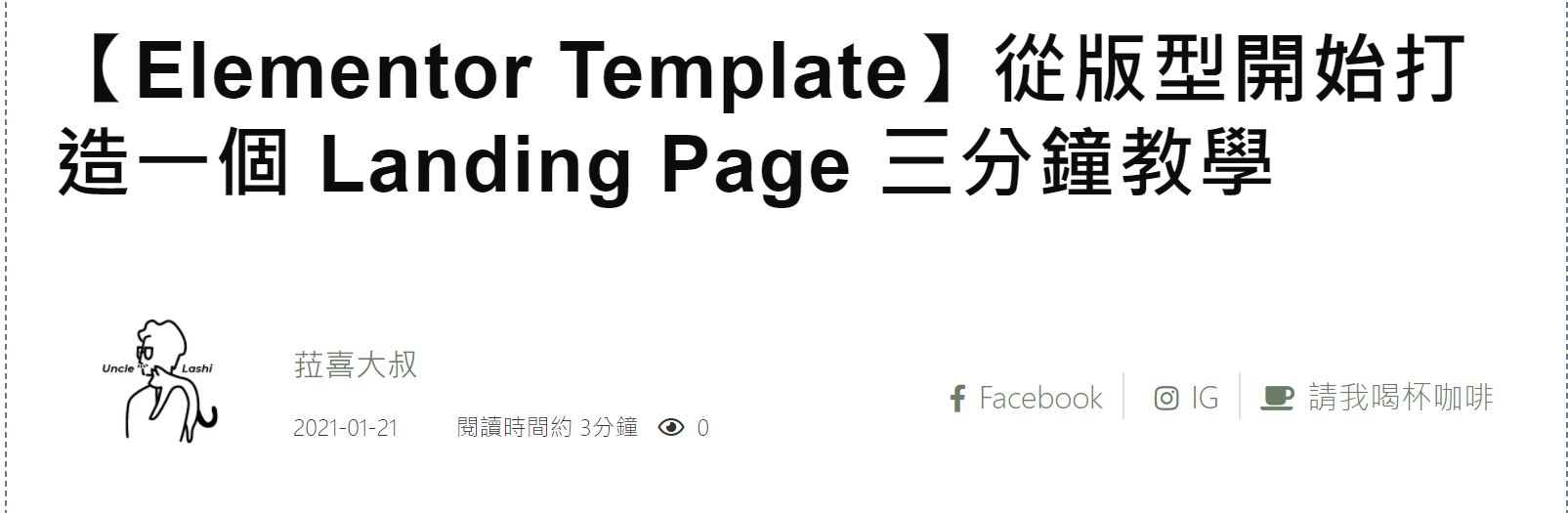
#1 什麼是 Elementor Post Info 文章資訊?
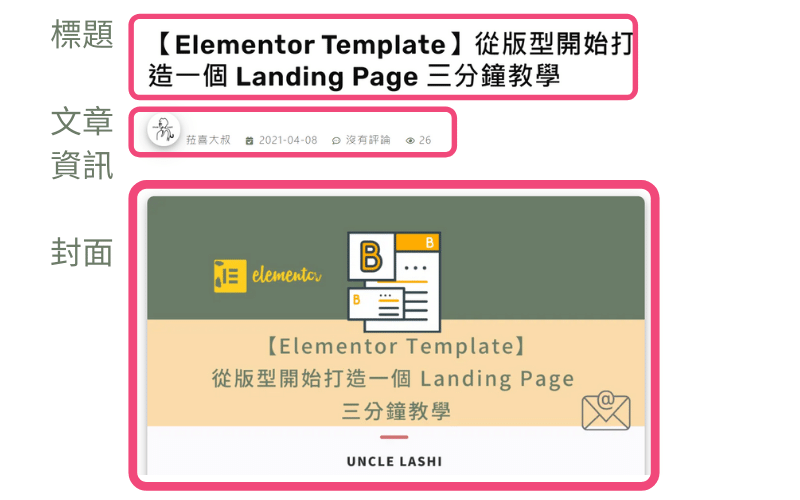
我們常在文章的上方可以看到「文章資訊」,這是用來提供讀者內容資訊的一種功能。常用功能有:
作者
發佈時間
留言
閱讀數量
也可以依你的專業或你的目的放上各種功能;例如你是個作者:訂閱文章
社群
我的書
如果你是個專業人員,那你可以放上:作品集連結
個人經歷等
所以我們喜歡在「文章資訊欄」放上「文章資訊」加上希望讀者會看到「價值連結」。
#2 Elementor 編輯版面配置及功能
先插入個三個洞的版面
我們會用到的功能有:
- 圖片
- 標題
- 文章資訊 ( Elementor Pro 功能,更多功能介紹請上官網 )
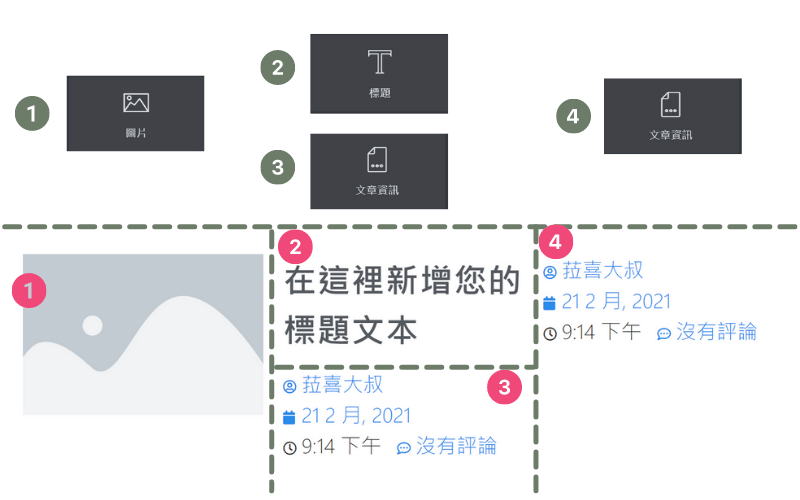
大叔習慣先放上功能,再來調整設計,這樣的好處就是我們預先思考這件事情「我們想要用戶看到什麼?」
也就是先發想再找可行性。
#3 內容修改
再來更改功能裡的內容。
圖片換你的大頭照片;建議圖片比例為1比1,這樣好處為如果要改成圓型大頭照的話也可以使用。像是這樣:

標題改為「個人名稱」;大叔就改為菈喜大叔
文章資訊 ( 中間 )
中間想放入文章的相關資訊。
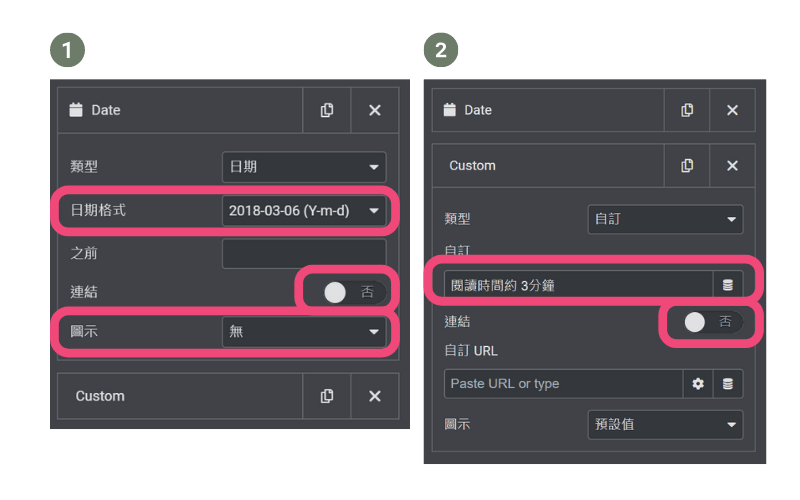
- 文章資訊 ( 後面 )
在後面大叔想放上社群及請我喝咖啡的連結。
自訂 URL 請記得放上自己的網址位置喔。
現在可能長的像是這個樣子,接下來我們要做版面做設計調整。
#4 版面調整
我們將調整版面,調整內容有:
編輯 段
內容寬度 – 方框 800px
Vertical Align – 中央
欄寬度 15 -35 -50 %
標題
字體顏色 – #6D7C69
HTML 標籤 – H4
編輯 文章資訊 ( 中間 )
字體 16px
編輯 文章資訊 ( 後面 )
字體 16px
對齊 – END
分隔線 – 開
之間的間距 – 20px
內縮 – 10px
字體顏色 – #6D7C69
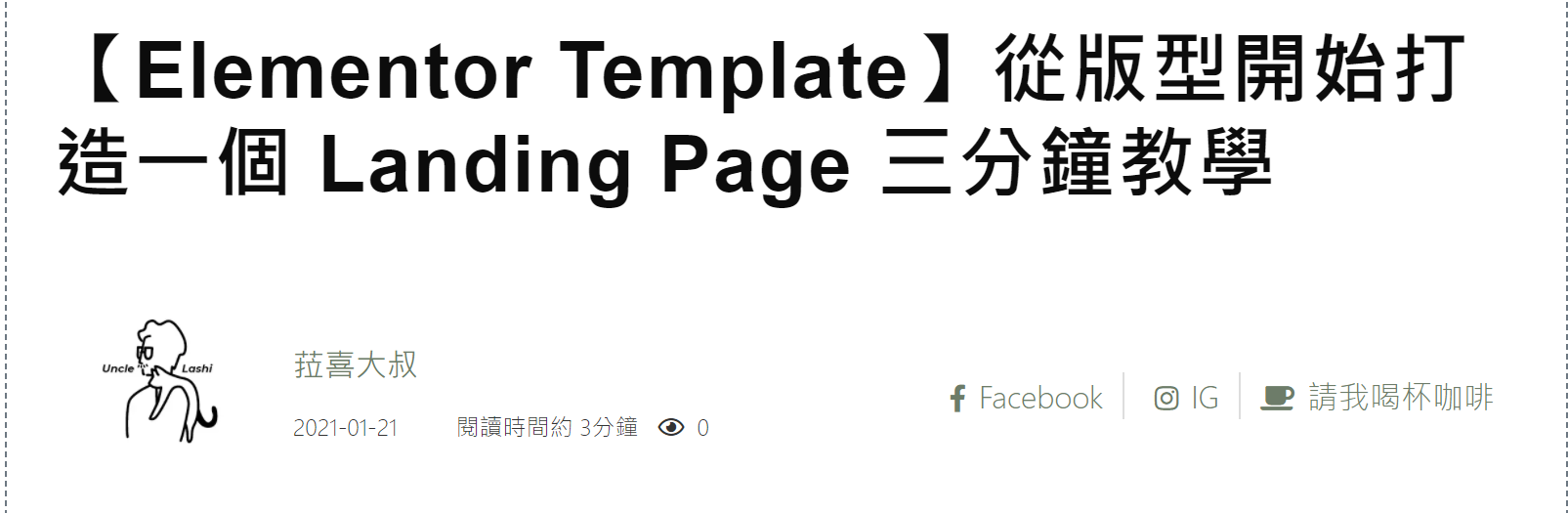
最後修改完,應該會像是下面這樣,請記得這件事。
你應該試著找出適合自己的版型,因為這是你自己的寫作平台,表示你的個性及風格。
心得 & 總結
Elementor 真的是很好上手的網頁編輯軟體,如果你也想打造自己的寫作平台,強調自己的特性和優點,讓網站有個性和專業性。
大叔目前網站也是使用【Elementor Pro】設計的,如果你對這套工具有什麼問題,都可以在下面留言發問,如果我可以為你服務的話,這是我的榮幸。
wp_id: 311 · 原 WP URL: https://lashiblog.zeabur.app/2025/11/08/elementor-bulid-post-info/