技術實作 · 2026.03.12 · 16 min read
Cloudflare R2 怎麼用?2026 完整入門、圖床架設與成本分析
Cloudflare R2 怎麼用?這篇整理 R2 是什麼、2026 免費額度與價格怎麼算、如何建立 Bucket、公開圖片做圖床,以及 R2 vs S3 的差異與適合情境。
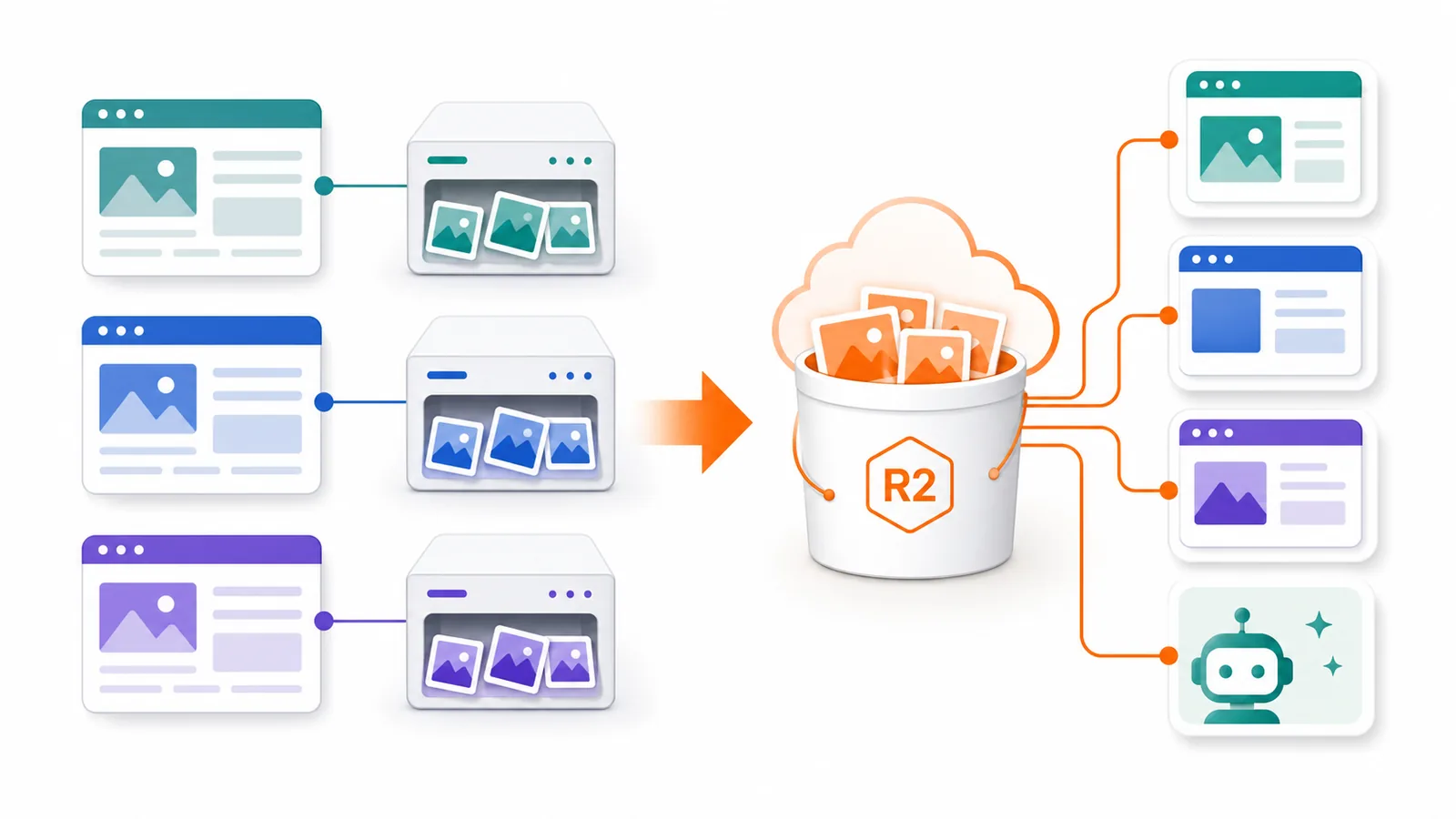
最後更新:2026-05-15。這版補強口語案例、R2 vs S3 對照、公開圖片方式與圖片壓縮流程;價格仍以 Cloudflare R2 官方定價頁為準。
先說結論:Cloudflare R2 值得用嗎?
如果你正在找一個地方,可以放圖片、附件、備份檔,又不想每次圖片被下載就開始擔心流量費,那 Cloudflare R2 很值得你研究。
我會把 R2 想成一個「網站圖片倉庫」。
圖片不要每次都塞在 WordPress 主機裡,也不要散落在不同平台的臨時網址裡。把常用圖片集中放在 R2,再用固定網址引用,網站搬家、改版、換主機時會輕鬆很多。
這篇會照這個順序講:
- 為什麼網站管理者、寫作者、WordPress 使用者要認識 R2?
- Cloudflare R2 到底是什麼?跟 S3 差在哪?適合誰?
- 怎麼建立 Bucket、上傳檔案、公開圖片、處理圖片太大的問題?
R2 的核心價值可以先記這三件事:
- 它是物件儲存,適合放圖片、檔案、備份,不是拿來當資料庫。
- 它相容 S3 API,所以很多工具、外掛、程式都能接。
- 它最大的賣點是沒有 egress fee(下載流量費),對內容網站、圖床、AI 圖片平台特別有感。
如果你是寫作者、部落格站長、做圖片型產品,或正在找 WordPress / Notion 圖床方案,這篇會比單看官方文件更容易上手。
為什麼網站管理者要認識 Cloudflare R2?
我自己開始重視 R2,是因為網站做久了之後,圖片會變成一個很麻煩的東西。
以前每個 WordPress 網站都把圖片存在自己的主機裡。A 網站一包、B 網站一包、C 網站一包。只要哪天要搬主機,備份檔就變很大,搬完還可能遇到圖片路徑錯掉、前台破圖、媒體庫找不到檔案。
後來我才發現,圖片不一定要跟網站主機綁在一起。
你可以把圖片固定放在 R2,再讓 WordPress、Notion、部落格文章、AI 工具都去引用同一批圖片網址。換主機時,你主要搬的是資料庫、程式碼和設定;圖片連結仍然留在 R2 上,管理上會乾淨很多。
痛點 1:圖片會把網站主機越塞越重
如果你正在經營網站,不管是部落格、媒體站、電商、SaaS,還是 AI 圖片平台,你遲早會遇到這幾個問題:
- 圖片越來越多,主機空間不夠
- 搬主機時,媒體檔讓備份包變很大
- 搬完之後,圖片路徑容易出錯
- 多個網站的圖片素材散在不同地方
- AWS S3 的下載流量費(egress)讓帳單難以預測
對網站管理者來說,「儲存成本」和「下載流量成本」是長期營運中很容易被低估的支出。
很多人一開始只看主機月費。等到圖片變多、流量變大、網站要搬家,才發現真正麻煩的是媒體檔。
痛點 2:圖片跟主機綁太死,搬家會很痛
WordPress 的 uploads 資料夾很方便,但也很容易讓網站越來越重。
如果你只有一個小網站,問題還不明顯。
但如果你同時管理好幾個網站,或常常要改版、換主機、做備份,圖片就會變成一個很大的包袱。
R2 的思路是把圖片從主機抽離。
網站主機負責跑網站。
R2 負責放圖片、附件、備份檔。
這樣你的網站會比較乾淨,圖片網址也比較穩定。
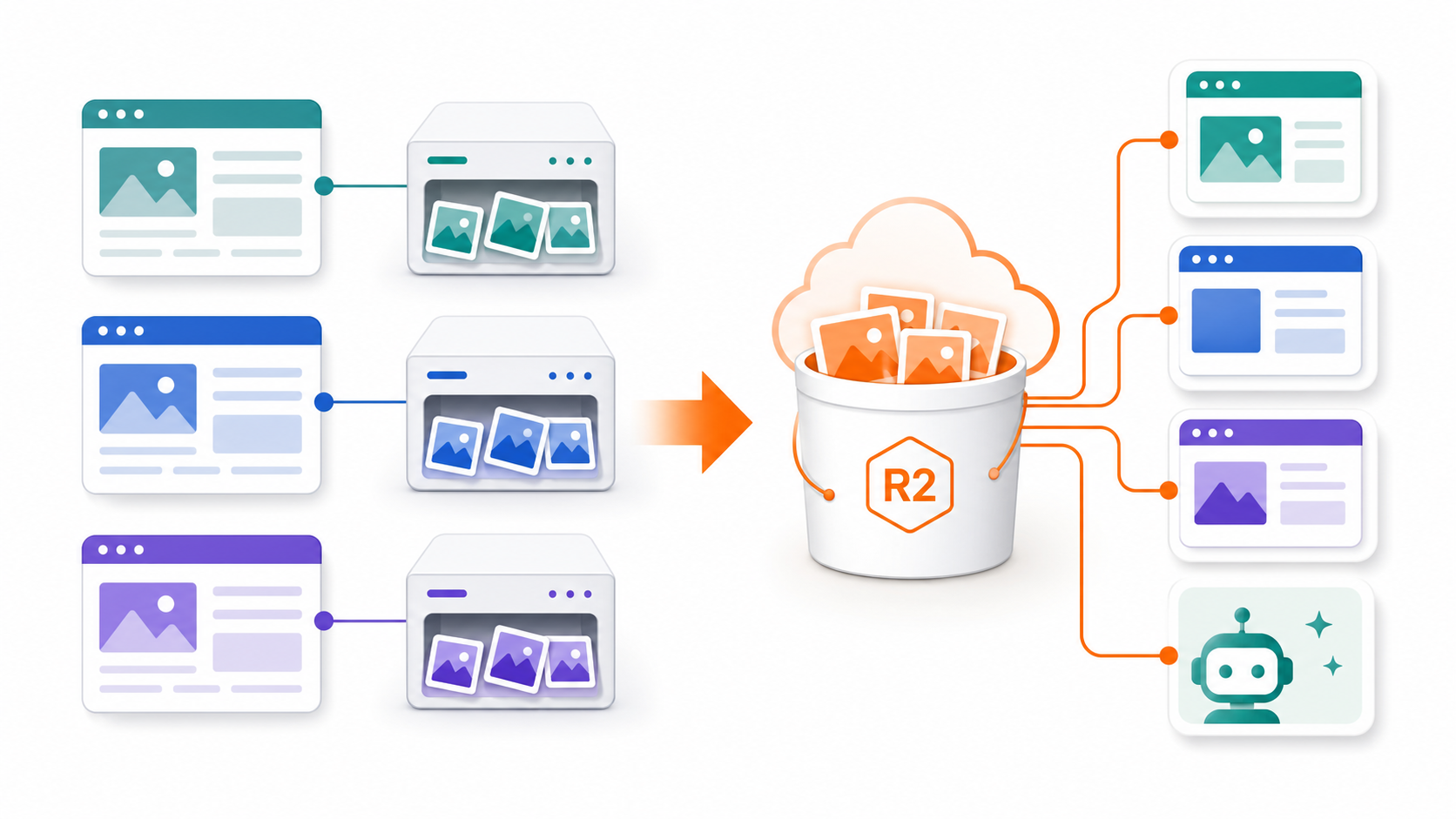
你現在看到的這張資訊圖,就是用同樣的邏輯放在 R2 上。文章本身只引用圖片網址,圖片檔不再綁死在網站主機裡。
痛點 3:下載流量費很難預估
Cloudflare R2 出現的意義就在這裡。
它的核心價值只有一句話:
幾乎和 S3 一樣好用,但沒有下載流量費。
這代表什麼?
- 你的圖片被下載 10 萬次,也不會被額外收取流量費
- 可以直接搭配 Cloudflare CDN 全球加速
- 非常適合內容型網站與高流量圖片平台
- 成本結構相對簡單、比較容易預估
- 圖片可以從主機抽離,搬家、改版、做多站管理時比較不痛苦
2026 先看這三個成本重點
如果你是 2026 年才開始研究 Cloudflare R2,不要只記得「沒有下載流量費」這句話。真正會影響帳單與架構選擇的,是下面三件事:
| 你要確認的事 | 2026 版本的判斷 |
|---|---|
| 免費額度 | Free tier 仍然適合小型圖床、部落格封面與測試專案 |
| 免費額度適用範圍 | 免費額度主要適用 Standard storage,不適用 Infrequent Access |
| 成本風險 | 下載流量不收 egress fee,但 API 操作量太高一樣會產生成本 |
簡單說,R2 不是「完全免費的圖床」,而是「把下載流量費這個最難預測的成本拿掉」。
這對內容網站很重要。因為一張圖片被讀取十萬次,最可怕的通常不是儲存成本,而是下載流量與請求次數。如果你只是放少量圖片,R2 很省;如果你每天大量列檔、讀檔、改檔,還是要看操作費。
Cloudflare R2 是什麼?
Cloudflare R2 是 Cloudflare 推出的「物件儲存(Object Storage)」服務。
簡單說,它就是:
一個可以放圖片、影片、備份檔、網站資源的雲端儲存空間。
最大的特色只有一句話:
沒有下載流量費(No egress fee)。
相比傳統雲端儲存(例如 AWS S3 下載會收費),R2 對內容網站、圖床、AI 圖片平台來說非常友善。
R2 是物件儲存,不是資料庫
這點很重要。
R2 適合放「檔案」,不是拿來查資料。
你可以把它拿來放:
- 文章圖片
- 網站封面圖
- 下載附件
- AI 生成圖片
- 匯出檔與備份檔
- 靜態網站資源
但它不適合拿來做:
- 會員資料庫
- 訂單查詢
- 文章全文搜尋
- 需要 SQL / NoSQL 查詢的資料
如果你要的是「放圖片、拿網址、讓網站讀取」,R2 很適合。
如果你要的是「查資料、改欄位、做交易紀錄」,那不是 R2 的工作。
R2 跟 S3 差在哪?
很多人認識 R2,是因為它被拿來跟 AWS S3 比。
兩者都屬於物件儲存,也都適合放圖片、備份、附件、靜態檔案。差別在於成本模型和生態系成熟度。
| 項目 | Cloudflare R2 | AWS S3 |
|---|---|---|
| 下載流量費 | 沒有 egress fee | 通常會收取資料傳出費 |
| API 相容性 | S3 相容 API | 原生 S3 API |
| CDN 整合 | 原生在 Cloudflare 生態內,綁自訂網域很方便 | 通常搭配 CloudFront |
| 適合情境 | 圖床、內容網站、AI 圖片、附件下載 | 企業雲端架構、資料湖、大型 AWS 生態整合 |
| 新手上手感 | 對 Cloudflare 使用者友善 | 功能完整,但設定較多 |
如果你已經重度使用 AWS,S3 仍然很完整。
但如果你是內容網站、部落格、WordPress、Notion 圖床或 AI 圖片工作流,R2 的成本結構通常更好懂。
R2 適合誰?不適合誰?
你可以先用這張表判斷自己是不是 R2 的理想使用者:
| 情境 | 適不適合 | 為什麼 |
|---|---|---|
| 內容網站 / 部落格圖床 | 很適合 | 圖片多、流量高時,沒有下載流量費很有感 |
| AI 圖片生成平台 | 很適合 | 大量圖片讀取與分享,比較不容易被 egress 帳單反噬 |
| Notion / WordPress 圖片外連 | 很適合 | 可以把臨時圖片網址換成穩定的公開 URL |
| 備份與附件儲存 | 適合 | 拿來放備份檔、文件、匯出檔很合理 |
| 關聯式資料查詢 | 不適合 | R2 是物件儲存,不是 SQL / NoSQL 資料庫 |
| 大量影音串流 | 視情境 | 能存影片,但若是影片串流分發,通常要看 Cloudflare Stream 等更專用服務 |
如果你現在正在處理 WordPress 媒體 offload,可以延伸看這篇:Cloudflare R2 圖床 offload 搬家 SOP。
R2 價格怎麼算?
以下費率是我根據 Cloudflare 官方文件在 2026-05-05 可見的公開資訊整理,未來可能調整;實際仍以你查詢當天的 Cloudflare R2 pricing 為準。
你要先看三件事:
- 下載流量費(egress):R2 最大特色就是這一塊不另外收費。
- 儲存費:你放多少資料,就按 GB-month 計費。
- 操作費:上傳、讀取、列出檔案這些 API 動作會另外算。
| 項目 | Free | Standard | Infrequent Access |
|---|---|---|---|
| 儲存量 | 10 GB-month / 月 | $0.015 / GB-month | $0.01 / GB-month |
| Class A 操作 | 100 萬次 / 月 | $4.50 / 百萬次 | $9 / 百萬次 |
| Class B 操作 | 1,000 萬次 / 月 | $0.36 / 百萬次 | $0.90 / 百萬次 |
| 資料取回 | 無 | 無 | $0.01 / GB |
| Egress | 免費 | 免費 | 免費 |
Cloudflare R2 的 Free tier 對小型網站很友善,但你要記住三個限制:
- 免費額度是每月計算。
- 免費額度主要適用 Standard storage。
- 超過後不是整組失效,而是依儲存量與操作量計費。
免費額度大致可以理解成:
| 項目 | 免費額度 |
|---|---|
| Storage | 10 GB-month / 月 |
| Class A Operations | 100 萬次 / 月 |
| Class B Operations | 1,000 萬次 / 月 |
| Egress | 免費 |
對一般部落格來說,10GB 圖片其實可以撐一段時間。比較容易被忽略的是 Class B 讀取請求。圖片很多、流量高、頁面每次載入都拉大量物件時,讀取請求會比你想像更快累積。
你可以怎麼快速估成本
如果你只是拿來放部落格圖片、附件、封面圖,很多小型網站一開始其實用不到很高儲存量。
假設你存 100 GB,單看 Standard 儲存費,大約就是 $1.5 / 月,真正要多留意的反而是你有沒有大量 API 操作。
所以 R2 的成本思考不要只看「每 GB 多少錢」,而是看:
- 你的檔案會不會被大量下載
- 你是不是會頻繁列目錄、重複讀寫
- 你是否真的需要冷儲存(Infrequent Access)
Cloudflare R2 updates 2026:最該注意的是什麼?
搜尋 Cloudflare R2 updates 2026 的人,通常想知道 R2 最近是不是有新功能或價格變動。
我的建議是把它拆成三個檢查點:
- 價格頁:先看 Storage、Class A、Class B、Data Retrieval、Egress 有沒有變。
- 儲存類型:確認你用的是 Standard 還是 Infrequent Access。
- 新功能:像 R2 Data Catalog 這類功能如果還在 beta,就要確認是否額外計費、何時可能調整。
Cloudflare 官方文件目前也提醒,R2 Data Catalog 在 public beta 階段,除了一般 R2 儲存與操作費外,暫時不另外收費;如果未來開始收費,官方會提前通知。
所以 2026 年使用 R2,不要只問「能不能免費」,而是要定期確認:
- 免費額度是否仍符合你的用量
- 你的 Bucket 是否被大量讀取
- 是否誤把長期冷資料放在不適合的 storage class
- 是否有新功能進入計費階段
Cloudflare R2 怎麼開始使用?
這一章先講一般人最容易上手的做法。
你不需要一開始就寫程式。大多數網站管理者,先用 Dashboard 建 Bucket,再用自訂網域公開圖片,就已經足夠。
Step 1:建立 Cloudflare 帳號
到 Cloudflare 官網註冊帳號,進入 Dashboard。
Step 2:建立 Bucket
- 點選 R2
- 選擇 Create Bucket
- 輸入 Bucket 名稱
- 建立完成
Bucket 可以先想成一個大的資料夾。你可以依用途命名,例如:
blog-imageswp-medianotion-assetsai-images
如果你未來會管理多個網站,建議一開始就規劃命名規則。不要所有東西都丟進一個沒有分類的 Bucket,之後會很難整理。
Step 3:上傳檔案
常見上傳方式有三種。
方法 A:Dashboard 直接上傳(最簡單)
這是最適合新手的方式。
你可以直接進 Cloudflare Dashboard,把圖片拖進 Bucket。
適合:
- 少量圖片
- 測試 R2
- 先確認公開網址是否正常
- 還沒準備接 WordPress 或自動化流程
方法 B:S3 API 上傳(最多人用)
這個方法我建議保留,而且很值得學。
R2 相容 S3 API,所以可以用:
- Cyberduck
- rclone
- AWS CLI
- WordPress offload 類外掛
- 其他支援 S3-compatible storage 的工具
這對網站管理者很重要,因為很多現成工具原本就是為 S3 設計的。R2 只要提供 Access Key、Secret Key、Endpoint、Bucket 名稱,就能接上不少工具。
適合:
- WordPress 圖片 offload
- 多網站圖片管理
- 大量檔案上傳
- 想把備份或附件固定丟到 R2
- 不想每次都手動進 Dashboard 拖檔案
方法 C:程式自動上傳(進階選項)
方法 C 不一定要放在新手主線,但可以保留成進階選項。
如果你只是寫文章、經營網站、管理 WordPress,通常先用方法 A 或方法 B 就好。
如果你有自己的網站程式、AI 圖片生成流程、批次壓縮流程,才需要把 R2 接進程式。
常見情境像是:
- AI 生成圖片後,自動上傳到 R2
- 文章發布前,自動把本地圖片搬到 R2
- 把圖片壓縮成 WebP 後,再丟回 R2
- 從 Notion 匯出文章時,把臨時圖片網址換成 R2 永久網址
這類做法通常會用 S3-compatible SDK、Cloudflare Workers 或後端程式處理。一般讀者可以先知道「可以這樣做」,不用一開始就卡在程式碼。
方法 B、方法 C 要不要用?
我的建議是這樣:
| 方法 | 要不要留 | 理由 |
|---|---|---|
| 方法 A:Dashboard | 要留 | 新手最快上手,補圖教學也最好理解 |
| 方法 B:S3 API / 工具 | 要留 | 多數 WordPress、備份、批次上傳工具會走這條路 |
| 方法 C:程式自動上傳 | 保留,但寫成進階 | 對一般生活讀者不是必要;對網站、AI、自動化工作流很有用 |
Step 4:公開圖片
圖片上傳到 R2 之後,不代表別人一定看得到。你還要決定「公開圖片」的方式。
最常見有兩種。
方法 1:使用 R2 Public Bucket / r2.dev 測試網址
這是最快的測試方式。
基本步驟:
- 進入 R2 Bucket
- 找到 Public access 或 Public development URL
- 開啟公開測試網址
- 上傳圖片後,用網址確認圖片能不能打開
這種方式適合測試,但不建議當作正式網站的長期圖片網址。Cloudflare 的 R2 Public buckets 文件也提醒,r2.dev 這類 public development URL 不是給正式 production 大量使用的主方案。
方法 2:綁定自訂網域(推薦)
正式做圖床,我會建議用自訂網域。
例如:
https://image.yoursite.com/articles/r2-demo.jpg
基本步驟:
- 先準備一個已經放在 Cloudflare DNS 的網域
- 到 R2 Bucket 設定 Custom Domain
- 綁定你想用的子網域,例如
image.yoursite.com - 確認 DNS 與 Public Access 設定
- 上傳圖片,測試自訂網域網址是否可以正常開啟
這也是我比較推薦的做法。
因為你之後換 WordPress 主機、換前端框架、換部署平台,圖片網址都可以維持在同一個網域底下。
Step 5:處理圖片太大的問題
R2 本身不會自動幫你壓縮圖片。
這一點要先講清楚:R2 是儲存空間,不是圖片最佳化服務。你把 5MB 圖片丟上去,它就會照原樣存 5MB。
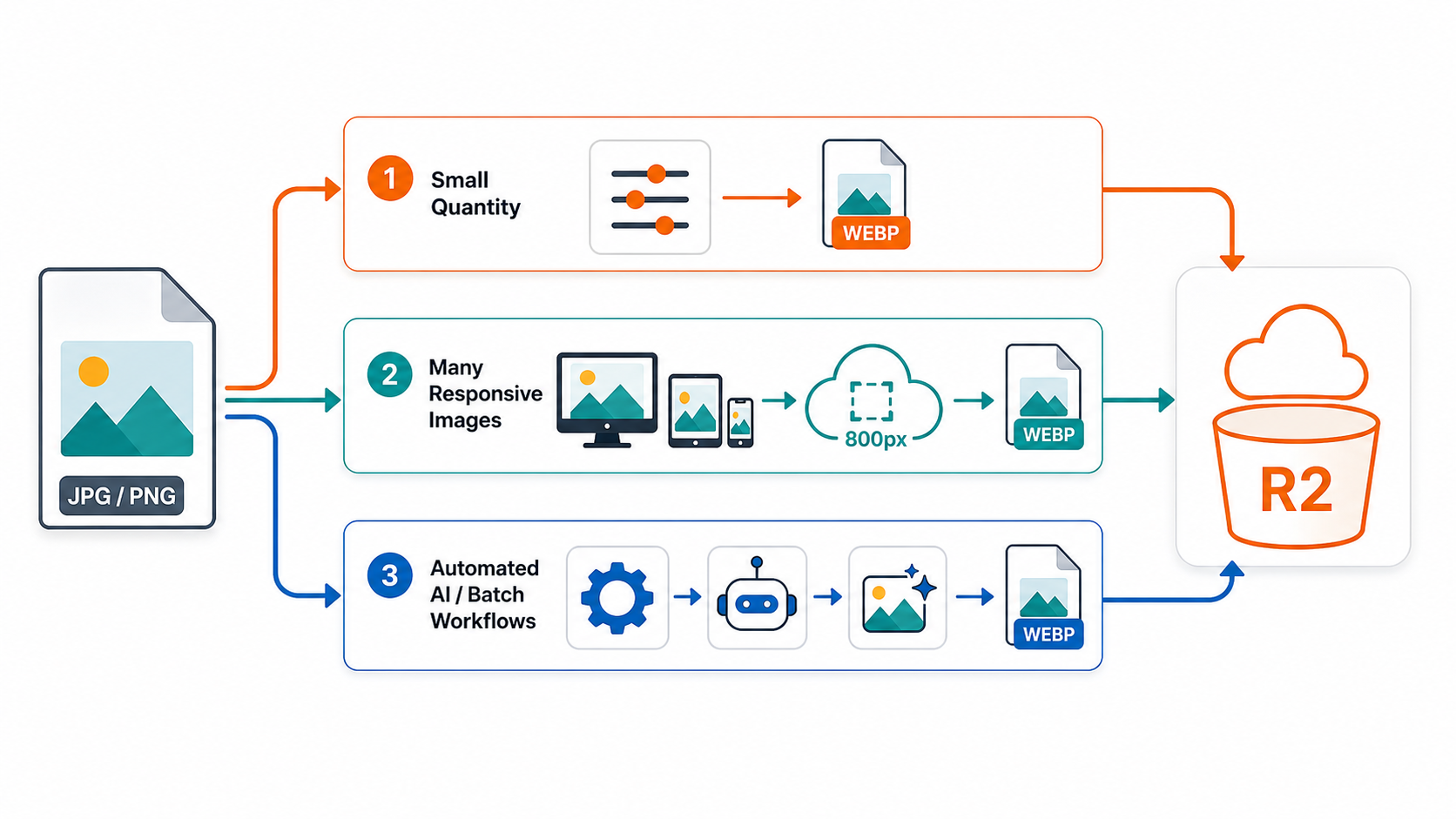
如果你希望圖片變小、轉 WebP、依不同螢幕輸出不同尺寸,需要另外設計圖片優化流程。
常見有三種做法。
做法 1:上傳前先壓縮
這是最簡單、也最穩的做法。
你可以先用工具把圖片壓到合理大小,再上傳到 R2。
適合:
- 部落格封面圖
- 文章插圖
- 不常變動的圖片
- 不想碰 Worker 或額外設定的人
大原則是:
- 文章內圖片寬度不要無限制放大
- JPG / PNG 能轉 WebP 就轉 WebP
- 封面圖先壓到合理檔案大小
- 不要把手機原圖直接丟上網站
做法 2:用 Cloudflare Images / Image Transformations
如果你想保留 R2 裡的原圖,又希望前台讀取時自動轉成比較適合的尺寸,可以研究 Cloudflare 的 Images / Image Transformations。
Cloudflare 的 Image Transformations 文件說明,你可以把原圖放在自己的 origin、R2 或其他儲存服務,再由 Cloudflare 在邊緣節點做 resize、format、quality 等轉換,並快取轉換後的結果。
概念像這樣:
原圖放在 R2
前台請求 800px / WebP / quality 75
Cloudflare 產生優化後圖片並快取
這適合圖片量大、版型多、需要不同尺寸縮圖的網站。
要注意的是,這不是 R2 內建免費功能,而是 Cloudflare Images / Transformations 的圖片優化能力。實際可用方案、限制與計費方式,要以 Cloudflare 官方文件為準。
做法 3:用 Worker 做自動轉檔或縮圖
如果你有開發能力,可以用 Cloudflare Worker 做更客製的流程。
例如:
- 使用者上傳圖片
- Worker 讀取原圖
- 轉成 WebP 或產生縮圖
- 再把處理後的圖片寫回 R2
Cloudflare 也提供 Images binding,讓 Worker 可以對圖片做 transform、resize、encode,甚至把處理結果再上傳到 R2。
這條路很適合工程化流程,但不建議新手第一天就從這裡開始。
我的建議:
| 情境 | 建議做法 |
|---|---|
| 少量文章圖片 | 上傳前壓縮 |
| WordPress / 部落格圖床 | 上傳前壓縮 + 自訂網域 |
| 圖片很多、需要多尺寸 | R2 + Cloudflare Images / Transformations |
| AI 圖片流程、自動化產圖 | Worker / 程式處理後寫回 R2 |
FAQ:Cloudflare R2 常見問題
Q1:Cloudflare R2 是免費的嗎?
不是完全免費,但有 Free tier。你可以先用免費額度試跑;超過之後再依儲存量與操作量計費。
Q1-1:Cloudflare R2 free tier 包含什麼?
主要包含每月 10 GB-month Standard storage、100 萬次 Class A operations、1,000 萬次 Class B operations,並且 egress 免費。實際額度仍以 Cloudflare 官方定價頁為準。
Q2:Cloudflare R2 可以拿來做圖床嗎?
可以,而且這正是很多人開始用 R2 的原因。你可以把圖片放在 R2,再綁自訂網域,做出穩定的公開圖片 URL。
Q3:R2 會自動幫我壓縮圖片嗎?
不會。R2 是儲存,不是圖片最佳化服務。你需要在上傳前壓縮,或搭配 Cloudflare Images / Image Transformations / Worker 來處理。
Q4:Cloudflare R2 跟 AWS S3 最大差別是什麼?
最常被提到的差別就是 R2 沒有下載流量費,而且原生就長在 Cloudflare 生態裡;但 S3 的生態更成熟、整體服務面更廣。
Q5:R2 會自動備份嗎?
不會。你還是要自己規劃版本管理、跨區備份或額外複本策略。
Q6:Cloudflare R2 2026 最需要注意什麼?
最需要注意的是價格與用量,而不是只看「沒有下載流量費」。R2 沒有 egress fee,但儲存量、Class A / Class B 操作量、Infrequent Access 取回費仍然會影響帳單。
總結:R2 解決的是圖片與檔案的底層秩序
Cloudflare R2 本質上就是一個對內容網站、圖床、AI 圖片場景很友善的物件儲存方案:
低門檻上手 + 沒有下載流量費 + 能接 S3 相容工具鏈。
我自己使用下來,最大的感受不是「它讓圖片變得多好管理」,而是它把圖片從網站主機裡抽出來。
以前圖片跟每個網站綁在一起。網站一搬家,圖片也跟著搬。
現在圖片放在 R2,WordPress、Notion、部落格文章、AI 工作流都可以引用同一個穩定網址。
這解決了幾個很實際的痛點:
- 圖片越來越多
- 主機空間被媒體檔吃掉
- 搬家備份檔變很大
- 圖片網址散在不同平台
- 下載流量成本難預估
- 多個網站要共用圖片素材
R2 不是萬能解法。它不能取代資料庫,也不會自動幫你壓縮圖片。
但如果你需要一個穩定、便宜、可以長期放圖片和附件的地方,它很適合先試。
我會特別推薦給這幾種人:
- 有在寫部落格、經營內容網站
- 有多個 WordPress 網站要管理
- 想把 Notion 圖片換成穩定公開網址
- 會做 AI 圖片、社群素材、網站封面圖
- 不想每次搬主機都被 uploads 資料夾拖累
如果你下一步要把 R2 用在網站圖床或 WordPress 媒體 offload,建議一起規劃三件事:命名規則、圖片壓縮流程、自訂網域。
只要這三件事先想好,R2 會是一個很舒服的網站圖片管理底層。
wp_id: 880 · 原 WP URL: https://lashiblog.zeabur.app/2026/03/12/cloudflare-r2-guide-2026/